 Piece List
公開中のPiece一覧
現在公開中の Trigger / Service / Action それぞれのPieceの一覧です。
更新日: 2026/11/16
| Brand / device | category | icon | title | description | input | output | region |
|---|---|---|---|---|---|---|---|
| CITIZEN / Apple Watch | PHONE |  | Playerボタン | 【どんなPiece?】 iiidea Playerの画面上のボタンを押してiiideaを動かします。 【どうやって使うの?】 iiidea Playerの「使う」画面の中から、このPieceを使ったiiideaを選択して、画面下部に表示される「START」ボタンを押してください。 商標について ( https://riiiver.com/trademark/ ) | jp,us,ca | ||
| CITIZEN / Mobile | PHONE | | Playerボタン | 【どんなPiece?】 iiidea Playerの画面上のボタンを押してiiideaを動かします。 【どうやって使うの?】 iiidea Playerの「使う」画面の中から、このPieceを使ったiiideaを選択して、画面下部に表示される「START」ボタンを押してください。 商標について ( https://riiiver.com/trademark/ ) | jp,us,ca | ||
| none / none | Weather & Nature |  | サーフレポート | 【どんなPiece?】 このPieceは、波の高さを次のPieceに渡します。波の高さは3つのカテゴリーに分類され、1~3の数字で次のPieceに渡されます。 波の高さ 0.1m以下 = 1 1.0m以下 = 2 1.0m以上 = 3 【どうやって使うの?】 波の高さを知りたい場所を、「場所の指定」の地図から選択してください。 商標について ( https://riiiver.com/trademark/ ) | {
"type": "object",
"properties": {
"level": {
"type": "number",
"maximum": 3,
"minimum": 1,
"x-title": {
"en": "Level the wave"
},
"x-description": {
"en": "The condition index of the wave. Return value: 1, 2, 3"
}
}
}
} | ||
| none / none | Weather & Nature |  | 降水確率 | 【どんなPiece?】 指定された時刻までの、最も高い降水確率%を次のPieceに渡します。 【どうやって使うの?】 降水確率を知りたい場所と時間を指定してください。 ◆今いる場所の降水確率を知りたい場合は、「現在位置情報の指定」にチェックを入れてください。 ◆特定の場所の降水確率を知りたい場合は、「現在位置情報の指定」のチェックを外してマップで指定してください。 【ご注意!】 このPieceを使ったiiideaを使用中は、モバイル端末の位置情報を取得する場合があります。取得した位置情報は、降水確率を取得するため、World Weather Onlineに提供します。 商標について ( https://riiiver.com/trademark/ ) | {
"type": "object",
"properties": {
"chanceOfRain": {
"type": "number",
"maximum": 100,
"minimum": 0
}
}
} | ||
| none / cal.w510 | Travel & Find |  | 近隣の駐車場を探す | 【どんなPiece?】 12時位置を北として、近隣の駐車場への方角を数値で次のPieceへ渡します。 【どうやって使うの?】 12時位置を北として、近隣の駐車場への方角を針が指し示してくれます。方角は0-59の数字で示します。 12時位置が北、3時位置が東、6時位置が南、9時位置が西になります。 モバイル端末の位置情報の利用を許可してください。 【ご注意!】 このPieceは、お客様のモバイル端末から位置情報を取得する必要がありますのでご注意ください。位置情報の取得を許可したくない場合は、このPieceを利用したiiideaを作成したりダウンロードしないでください。 商標について ( https://riiiver.com/trademark/ ) | {
"type": "object",
"properties": {
"direction": {
"type": "number",
"maximum": 360,
"minimum": 0,
"x-title": {
"en": "direction based on North",
"ja": "方角(北を基準にして何時の方向か)"
}
}
}
} | ||
| none / none | Communication |  | Gmail メッセージ | 【どんなPiece?】 Gmailアカウントからメールを送ります。メールが送信できた場合には「OK (true)」、送信できなかった場合には「NG (false)」を次のPieceに渡します。 【どうやって使うの?】 以下の項目を自由に設定できます。 ・タイトル ・本文 ・宛先 (メールアドレスは「,」で区切って複数の宛先に送信可能です) 【ご注意!】 ※このPieceを使用するには、Googleアカウントと連携する必要があります。 ※連携するGoogleアカウントが、Gmailを利用できる必要があります。 商標について ( https://riiiver.com/trademark/ ) | {
"type": "object",
"properties": {
"result": {
"type": "boolean",
"x-title": {
"en": "Sent message"
},
"x-description": {
"en": "Message sent successful or not."
}
}
}
} | ||
| none / cal.w510 | Food & Drink |  | 近隣のバーを探す | 【どんなPiece?】 12時位置を北として、最寄りのバーへの方角を数値で次のPieceに渡します。 【どうやって使うの?】 方角は0-59の数字で示します。秒針での表示にぴったりです。例) 0:北, 15:東, 30:南, 45: 西 15が出力された場合には、現在地から東の方向にバーがあることを表します。 近くにバーがない場合は空データが次のPieceに渡されます。 検索する範囲の指定を指定することが出来ます。初期設定値は1000m以内の距離にある一番近いバーの方向を示します。 【ご注意!】 Piece実行時、ネットワークに接続されている必要があります。このPieceはYelpが提供する掲載情報に基づいています。Powered by Yelp. https://www.yelp.com/ また、お客様のモバイル端末から位置情報を取得する必要がありますのでご注意ください。位置情報の取得を許可したくない場合は、このPieceを利用したiiideaを作成したりダウンロードしないでください。 商標について ( https://riiiver.com/trademark/ ) | {
"type": "object",
"properties": {
"direction": {
"type": "number",
"x-unit": "degree",
"maximum": 59,
"minimum": 0,
"x-title": {
"en": "direction based on North",
"ja": "方角(北を基準にして何時の方向か)"
}
}
}
} | ||
| none / cal.w510 | Food & Drink |  | 近隣のカフェを探す | 【どんなPiece?】 12時位置を北として、最寄りのカフェへの方角を数値で次のPieceに渡します。 【どうやって使うの?】 方角は0-59の数字で示します。秒針での表示にぴったりです。例) 0:北, 15:東, 30:南, 45: 西 15が出力された場合には、現在地から東の方向にカフェがあることを表します。 近くにカフェがない場合は空データが次のPieceに渡されます。 検索する範囲の指定を指定することが出来ます。初期設定値は1000m以内の距離にある一番近いバーの方向を示します。 【ご注意!】 Piece実行時、ネットワークに接続されている必要があります。このPieceはYelpが提供する掲載情報に基づいています。Powered by Yelp. https://www.yelp.com/ また、お客様のモバイル端末から位置情報を取得する必要がありますのでご注意ください。位置情報の取得を許可したくない場合は、このPieceを利用したiiideaを作成したりダウンロードしないでください。 商標について ( https://riiiver.com/trademark/ ) | {
"type": "object",
"properties": {
"direction": {
"type": "number",
"x-unit": "degree",
"maximum": 59,
"minimum": 0,
"x-title": {
"en": "direction based on North",
"ja": "方角(北を基準にして何時の方向か)"
}
}
}
} | ||
| none / none | Weather & Nature |  | 東京平均気温の変化 | 【どんなPiece?】 現在と10年前の東京の気温を比べて、温度差を次のPieceに渡します。 例: 10年前より現在の気温の方が5°C低い。→ -5を次のPieceに渡します。 10年前より現在の東京の温度が8°C上がっている。→8を次のPieceに渡します。 【どうやって使うの?】 設定項目は特にありません。 商標について ( https://riiiver.com/trademark/ ) | {
"type": "object",
"properties": {
"result": {
"type": "number",
"maximum": 10,
"minimum": -10,
"x-title": {
"en": "Detail information of the temperature"
},
"x-description": {
"en": "The temperature difference between today and 10 years ago "
}
}
}
} | ||
| none / none | Travel & Find |  | 今どこにいるの | 【どんなPiece?】 Google Mapを利用して、ユーザーの現在地を共有します。Google Mapの位置情報共有URLを次のPieceに渡します。 例: https://goo.gl/maps/4CicXHZ6wScDnQMt5 例: http://maps.google.com/maps?q=35.666686,139.707582 【どうやって使うの?】 モバイル端末の位置情報の利用を許可してください。 【ご注意!】 このPieceは、お客様のモバイル端末から位置情報を取得する必要がありますのでご注意ください。位置情報の取得を許可したくない場合は、このPieceを利用したiiideaを作成したりダウンロードしたりしないでください。 商標について ( https://riiiver.com/trademark/ ) | {
"type": "object",
"properties": {
"googleMapLink": {
"type": "string",
"format": "text",
"x-title": {
"en": "Google Map Link"
},
"x-description": {
"en": "Google Map Link of your current location."
}
}
}
} | ||
| none / none | PHONE | | Gmail メッセージ | 【どんなPiece?】 Gmailアカウントからメールを送ります。 【どうやって使うの?】 以下の項目を自由に設定できます。 ・タイトル ・本文 ・宛先 (メールアドレスは「,」で区切って複数の宛先に送信可能です) また、S Pieceから言葉を受け取ると、メールの本文に追加されます。 【ご注意!】 ※このPieceを使用するには、Googleアカウントと連携する必要があります。 ※連携するGoogleアカウントが、Gmailを利用できる必要があります。 商標について ( https://riiiver.com/trademark/ ) | {
"type": "object",
"properties": {
"message": {
"type": "string",
"format": "text",
"x-title": {
"en": "The message from service piece"
},
"x-description": {
"en": "The message from service piece"
}
}
}
} | {
"type": "object",
"properties": {
"result": {
"type": "boolean",
"x-title": {
"en": "Sent message"
},
"x-description": {
"en": "Message sent successful or not."
}
}
}
} | |
| none / cal.w510 | Travel & Find |  | 近隣のATMを探す | 【どんなPiece?】 12時位置を北として、近隣のATMへの方角を数値で次のPieceに渡します。 【どうやって使うの?】 12時位置を北として、近隣のATMへの方角を針が指し示してくれます。方角は0-59の数字で示します。 12時位置が北、3時位置が東、6時位置が南、9時位置が西になります。 モバイル端末の位置情報の利用を許可してください。 【ご注意!】 このPieceは、お客様のモバイル端末から位置情報を取得する必要がありますのでご注意ください。位置情報の取得を許可したくない場合は、このPieceを利用したiiideaを作成したりダウンロードしないでください。 商標について ( https://riiiver.com/trademark/ ) | {
"type": "object",
"properties": {
"direction": {
"type": "number",
"x-unit": "degree",
"maximum": 59,
"minimum": 0,
"x-title": {
"en": "direction based on North",
"ja": "方角(北を基準にして何時の方向か)"
}
}
}
} | ||
| none / cal.w510 | Food & Drink |  | 近隣のベジタリアンフードを探す | 【どんなPiece?】 12時位置を北として、最寄りのベジタリアンフードの方角を数値で次のPieceに渡します。 【どうやって使うの?】 方角は0-59の数字で示します。秒針での表示にぴったりです。例) 0:北, 15:東, 30:南, 45: 西 15が出力された場合には、現在地から東の方向にベジタリアンフードがあることを表します。 近くにベジタリアンフードがない場合は空データが次のPieceに渡されます。 検索する範囲の指定を指定することが出来ます。初期設定値は1000m以内の距離にある一番近いバーの方向を示します。 【ご注意!】 Piece実行時、ネットワークに接続されている必要があります。このPieceはYelpが提供する掲載情報に基づいています。Powered by Yelp. https://www.yelp.com/ また、お客様のモバイル端末から位置情報を取得する必要がありますのでご注意ください。位置情報の取得を許可したくない場合は、このPieceを利用したiiideaを作成したりダウンロードしないでください。 商標について ( https://riiiver.com/trademark/ ) | {
"type": "object",
"properties": {
"direction": {
"type": "number",
"x-unit": "degree",
"maximum": 59,
"minimum": 0,
"x-title": {
"en": "direction based on North",
"ja": "方角(北を基準にして何時の方向か)"
}
}
}
} | ||
| none / cal.w510 | Food & Drink |  | Yelpレストランサービスブロック | 【どんなPiece?】 12時位置を北として、最寄りの開いている便利なレストランの方角を数値で次のPieceに渡します。 【どうやって使うの?】 方角は0-59の数字で示します。秒針での表示にぴったりです。例) 0:北, 15:東, 30:南, 45: 西 15が出力された場合には、現在地から東の方向に開いている便利なレストランがあることを表します。 近くに開いている便利なレストランがない場合はiiideaが失敗します。 検索する範囲の指定を指定することが出来ます。初期設定値は1000m以内の距離にある一番近い場所の方向を示します。 【ご注意!】 Piece実行時、ネットワークに接続されている必要があります。このPieceはYelpが提供する掲載情報に基づいています。Powered by Yelp. https://www.yelp.com/ また、お客様のモバイル端末から位置情報を取得する必要がありますのでご注意ください。位置情報の取得を許可したくない場合は、このPieceを利用したiiideaを作成したりダウンロードしないでください。 商標について ( https://riiiver.com/trademark/ ) | {
"type": "object",
"properties": {
"direction": {
"type": "number",
"x-unit": "degree",
"maximum": 59,
"minimum": 0,
"x-title": {
"en": "direction based on North",
"ja": "方角(北を基準にして何時の方向か)"
}
}
}
} | ||
| none / cal.w510 | Travel & Find |  | 近隣の地下鉄を探す | 【どんなPiece?】 12時位置を北として、最寄りの地下鉄駅への方角を数値で次のPieceへ渡します。 【どうやって使うの?】 12時位置を北として、最寄りの地下鉄駅への方角を針が指し示してくれます。方角は0-59の数字で示します。 12時位置が北、3時位置が東、6時位置が南、9時位置が西になります。 モバイル端末の位置情報の利用を許可してください。 【ご注意!】 このPieceは、お客様のモバイル端末から位置情報を取得する必要がありますのでご注意ください。位置情報の取得を許可したくない場合は、このPieceを利用したiiideaを作成したりダウンロードしないでください。 商標について ( https://riiiver.com/trademark/ ) | {
"type": "object",
"properties": {
"direction": {
"type": "number",
"x-unit": "degree",
"maximum": 59,
"minimum": 0,
"x-title": {
"en": "direction based on North",
"ja": "方角(北を基準にして何時の方向か)"
}
}
}
} | ||
| none / cal.w510 | Travel & Find |  | 近隣のバス停を探す | 【どんなPiece?】 12時位置を北として、近隣のバス停への方角を数値で次のPieceへ渡します。 【どうやって使うの?】 12時位置を北として、近隣のバス停への方角を針が指し示してくれます。方角は0-59の数字で示します。 12時位置が北、3時位置が東、6時位置が南、9時位置が西になります。 モバイル端末の位置情報の利用を許可してください。 【ご注意!】 このPieceは、お客様のモバイル端末から位置情報を取得する必要がありますのでご注意ください。位置情報の取得を許可したくない場合は、このPieceを利用したiiideaを作成したりダウンロードしないでください。 商標について ( https://riiiver.com/trademark/ ) | {
"type": "object",
"properties": {
"direction": {
"type": "number",
"x-unit": "degree",
"maximum": 59,
"minimum": 0,
"x-title": {
"en": "direction based on North",
"ja": "方角(北を基準にして何時の方向か)"
}
}
}
} | ||
| none / cal.w510 | Travel & Find |  | 近隣のコンビニを探す | 【どんなPiece?】 12時位置を北として、近隣のコンビニへの方角を数値で次のPieceへ渡します。 【どうやって使うの?】 12時位置を北として、近隣のコンビニへの方角を針が指し示してくれます。方角は0-59の数字で示します。 12時位置が北、3時位置が東、6時位置が南、9時位置が西になります。 モバイル端末の位置情報の利用を許可してください。 【ご注意!】 このPieceは、お客様のモバイル端末から位置情報を取得する必要がありますのでご注意ください。位置情報の取得を許可したくない場合は、このPieceを利用したiiideaを作成したりダウンロードしないでください。 商標について ( https://riiiver.com/trademark/ ) | {
"type": "object",
"properties": {
"direction": {
"type": "number",
"x-unit": "degree",
"maximum": 59,
"minimum": 0,
"x-title": {
"en": "direction based on North",
"ja": "方角(北を基準にして何時の方向か)"
}
}
}
} | ||
| none / cal.w510 | Travel & Find |  | 近隣の公園を探す | 【どんなPiece?】 12時位置を北として、近隣の公園への方角を数値で次のPieceへ渡します。 【どうやって使うの?】 12時位置を北として、近隣の公園への方角を針が指し示してくれます。方角は0-59の数字で示します。 12時位置が北、3時位置が東、6時位置が南、9時位置が西になります。 モバイル端末の位置情報の利用を許可してください。 【ご注意!】 このPieceは、お客様のモバイル端末から位置情報を取得する必要がありますのでご注意ください。位置情報の取得を許可したくない場合は、このPieceを利用したiiideaを作成したりダウンロードしないでください。 商標について ( https://riiiver.com/trademark/ ) | {
"type": "object",
"properties": {
"direction": {
"type": "number",
"x-unit": "degree",
"maximum": 59,
"minimum": 0,
"x-title": {
"en": "direction based on North",
"ja": "方角(北を基準にして何時の方向か)"
}
}
}
} | ||
| none / cal.w510 | Travel & Find,Sports & Entertainment |  | 近隣のスタジアムを探す | 【どんなPiece?】 12時位置を北として、近隣のスタジアムへの方角を数値で次のPieceへ渡します。 【どうやって使うの?】 12時位置を北として、近隣のスタジアムへの方角を針が指し示してくれます。方角は0-59の数字で示します。 12時位置が北、3時位置が東、6時位置が南、9時位置が西になります。 モバイル端末の位置情報の利用を許可してください。 【ご注意!】 このPieceは、お客様のモバイル端末から位置情報を取得する必要がありますのでご注意ください。位置情報の取得を許可したくない場合は、このPieceを利用したiiideaを作成したりダウンロードしないでください。 商標について ( https://riiiver.com/trademark/ ) | {
"type": "object",
"properties": {
"direction": {
"type": "number",
"x-unit": "degree",
"maximum": 59,
"minimum": 0,
"x-title": {
"en": "direction based on North",
"ja": "方角(北を基準にして何時の方向か)"
}
}
}
} | ||
| none / cal.w510 | Travel & Find |  | 近隣の地下鉄を探す | 【どんなPiece?】 12時位置を北として、最寄りの地下鉄駅への方角を数値で次のPieceへ渡します。 【どうやって使うの?】 12時位置を北として、最寄りの地下鉄駅への方角を針が指し示してくれます。方角は0-59の数字で示します。 12時位置が北、3時位置が東、6時位置が南、9時位置が西になります。 モバイル端末の位置情報の利用を許可してください。 【ご注意!】 このPieceは、お客様のモバイル端末から位置情報を取得する必要がありますのでご注意ください。位置情報の取得を許可したくない場合は、このPieceを利用したiiideaを作成したりダウンロードしないでください。 商標について ( https://riiiver.com/trademark/ ) | {
"type": "object",
"properties": {
"direction": {
"type": "number",
"x-unit": "degree",
"maximum": 59,
"minimum": 0,
"x-title": {
"en": "direction based on North",
"ja": "方角(北を基準にして何時の方向か)"
}
}
}
} | ||
| none / cal.w510 | Travel & Find |  | 近隣のタクシー乗り場を探す | 【どんなPiece?】 12時位置を北として、近隣のタクシー乗り場への方角を数値で次のPieceへ渡します。 【どうやって使うの?】 12時位置を北として、近隣のタクシー乗り場への方角を針が指し示してくれます。方角は0-59の数字で示します。 12時位置が北、3時位置が東、6時位置が南、9時位置が西になります。 モバイル端末の位置情報の利用を許可してください。 【ご注意!】 このPieceは、お客様のモバイル端末から位置情報を取得する必要がありますのでご注意ください。位置情報の取得を許可したくない場合は、このPieceを利用したiiideaを作成したりダウンロードしないでください。 商標について ( https://riiiver.com/trademark/ ) | {
"type": "object",
"properties": {
"direction": {
"type": "number",
"x-unit": "degree",
"maximum": 59,
"minimum": 0,
"x-title": {
"en": "direction based on North",
"ja": "方角(北を基準にして何時の方向か)"
}
}
}
} | ||
| none / none | Time & Schedule,Travel & Find |  | 目的地に到着する時間 | 【どんなPiece?】 現在地から目的地まで、車で移動した際の最短の到着予測時間を次のPieceに渡します。 【どうやって使うの?】 目的地に、Google Mapsで指定可能な名前や住所を入力してください。 【ご注意!】 ※「レストラン」や「コンビニ」のように場所を特定できない言葉は、目的地に設定できません。Google Mapsで指定できない場所を設定すると、'00:00:00'を次のPieceに渡します。 ※このPieceは、お客様のモバイル端末から位置情報を取得する必要がありますのでご注意ください。位置情報の取得を許可したくない場合は、このPieceを利用したiiideaを作成したりダウンロードしないでください。 Icon made by Smashicons from www.flaticon.com 商標について ( https://riiiver.com/trademark/ ) | {
"type": "object",
"properties": {
"time": {
"type": "string",
"format": "time",
"x-title": {
"en": "Time arrival to the destination",
"ja": "目的地に到着する時間"
}
}
}
} | ||
| none / cal.w510 | Travel & Find |  | 近隣のガソリンスタンドを探す | 【どんなPiece?】 12時位置を北として、近隣のガソリンスタンドへの方角を数値で次のPieceへ渡します。 【どうやって使うの?】 12時位置を北として、近隣のガソリンスタンドへの方角を針が指し示してくれます。方角は0-59の数字で示します。 12時位置が北、3時位置が東、6時位置が南、9時位置が西になります。 モバイル端末の位置情報の利用を許可してください。 【ご注意!】 このPieceは、お客様のモバイル端末から位置情報を取得する必要がありますのでご注意ください。位置情報の取得を許可したくない場合は、このPieceを利用したiiideaを作成したりダウンロードしないでください。 商標について ( https://riiiver.com/trademark/ ) | {
"type": "object",
"properties": {
"direction": {
"type": "number",
"x-unit": "degree",
"maximum": 59,
"minimum": 0,
"x-title": {
"en": "direction based on North",
"ja": "方角(北を基準にして何時の方向か)"
}
}
}
} | ||
| none / none | Sports & Entertainment |  | NPB 試合速報 | 【どんなPiece?】 日本プロ野球(NPB)で応援したいチームのライブスコアを調べます。勝ち負けを0%から100%で表して、次のPieceに渡します。 <スコアの例> (応援チームvs相手チーム) 1 - 0:100% 3 - 1:75% 1 - 1:50% 1 - 4 : 20% 0 - 0:50% ※(応援チーム得点) ÷ (両チームの合計得点) 【どうやって使うの?】 応援したいチームを選択してください。 【ご注意!】 試合が開催されていないときには最新の試合結果を次のPieceに渡します。 商標について ( https://riiiver.com/trademark/ ) | {
"type": "object",
"properties": {
"percentage": {
"type": "number",
"x-unit": "percent",
"maximum": 100,
"minimum": 0,
"x-title": {
"en": "score ratio"
},
"x-description": {
"en": "NPB game live score ratio"
}
}
}
} | ||
| none / none | Sports & Entertainment |  | MLB 試合速報 | 【どんなPiece?】 メジャーリーグ(MLB)で応援したいチームのライブスコアを調べます。勝ち負けを0%から100%で表して、次のPieceに渡します。 <スコアの例> (応援チームvs相手チーム) 1 - 0:100% 3 - 1:75% 1 - 1:50% 1 - 4 : 20% 0 - 0:50% ※(応援チーム得点) ÷ (両チームの合計得点) 【どうやって使うの?】 応援したいチームを選択してください。 【ご注意!】 試合が開催されていないときには最新の試合結果を次のPieceに渡します。 商標について ( https://riiiver.com/trademark/ ) | {
"type": "object",
"properties": {
"percentage": {
"type": "number",
"maximum": 100,
"minimum": 0,
"x-title": {
"en": "score ratio"
},
"x-description": {
"en": "MLB game live score ratio"
}
}
}
} | jp,us,ca | |
| none / none | Sports & Entertainment |  | Jリーグ スコア + | 【どんなPiece?】 J1(日本:2026シーズン)で応援したいチームのライブスコアを調べます。勝ち負けを0%から100%で表して、次のPieceに渡します。 <スコアの例> (応援チームvs相手チーム) 1 - 0:100% 3 - 1:75% 1 - 1:50% 1 - 4 : 20% 0 - 0:50% ※(応援チーム得点) ÷ (両チームの合計得点) 【どうやって使うの?】 応援したいチームを選択してください。 【ご注意!】 試合が開催されていないときには最新の試合結果を次のPieceに渡します。 商標について ( https://riiiver.com/trademark/ ) | {
"type": "object",
"properties": {
"percentage": {
"type": "number",
"x-unit": "percent",
"maximum": 100,
"minimum": 0,
"x-title": {
"en": "Detail information of the match"
},
"x-description": {
"en": "J League game live score detail"
}
}
}
} | jp,us,ca | |
| none / none | Sports & Entertainment |  | NBA 試合速報 | 【どんなPiece?】 NBAで応援したいチームのライブスコアを調べます。勝ち負けを0%から100%で表して、次のPieceに渡します。 <スコアの例> (応援チームvs相手チーム) 12 - 0:100% 30 - 10:75% 88 - 88:50% 0 - 0:50% ※(応援チーム得点) ÷ (両チームの合計得点) 【どうやって使うの?】 応援したいチームを選択してください。 【ご注意!】 試合が開催されていないときには最新の試合結果を次のPieceに渡します。 商標について ( https://riiiver.com/trademark/ ) | {
"type": "object",
"properties": {
"result": {
"type": "number",
"maximum": 100,
"minimum": 0,
"x-title": {
"en": "Detail information of the match"
},
"x-description": {
"en": "NBA game live score detail"
}
}
}
} | ||
| none / none | Time & Schedule |  | 今は何時ですか? | 【どんなPiece?】 iiideaが使われたときの時刻を次のPieceに渡します。 【どうやって使うの?】 メールを送るなどのA Pieceと組み合わせて使うことで、行動記録、タイムスタンプのように使用することができます。 商標について ( https://riiiver.com/trademark/ ) | {
"type": "object",
"properties": {
"currentTime": {
"type": "string",
"format": "date-time",
"x-title": {
"en": "Current Time"
},
"x-description": {
"en": "Current Local Time"
}
}
}
} | ||
| none / none | Weather & Nature |  | 月光 | 【どんなPiece?】 現在地の月の光の強さをパーセントで次のPieceに渡します。 【どうやって使うの?】 モバイル端末の位置情報の利用を許可してください。 【ご注意!】 このPieceは、お客様のモバイル端末から位置情報を取得する必要がありますのでご注意ください。位置情報の取得を許可したくない場合は、このPieceを利用したiiideaを作成したりダウンロードしたりしないでください。 商標について ( https://riiiver.com/trademark/ ) | {
"type": "object",
"properties": {
"result": {
"type": "number",
"maximum": 100,
"minimum": 0,
"x-title": {
"en": "Moon Illumination(%)",
"ja": "月光の強さ(%)"
}
}
}
} | ||
| CITIZEN / none | Weather & Nature |  | 降雪確率 | 【どんなPiece?】 指定された時刻までの、最も高い降雪確率%を次のPieceに渡します。 【どうやって使うの?】 降雪確率を知りたい場所と時間を指定してください。 ◆今いる場所の降雪確率を知りたい場合は、「現在位置情報の指定」にチェックを入れてください。 ◆特定の場所の降雪確率を知りたい場合は、「現在位置情報の指定」のチェックを外してマップで指定してください。 【ご注意!】 このPieceを使ったiiideaを使用中は、モバイル端末の位置情報を取得する場合があります。取得した位置情報は、降雪確率を取得するため、ZOOMASH LTD.のWorld Weather Onlineに提供します。 商標について ( https://riiiver.com/trademark/ ) | {
"type": "object",
"properties": {
"chanceOfSnow": {
"type": "number",
"x-unit": "percent",
"maximum": 100,
"minimum": 0
}
}
} | ||
| none / none | Weather & Nature |  | 湿度 | 【どんなPiece?】 今日の湿度を次のPieceに渡します。 【どうやって使うの?】 湿度を知りたい場所を、「場所の指定」の地図から選択してください。現在地の湿度を知りたい場合は、チェックボックスを選択すると、モバイル端末の位置情報を利用します。 【ご注意!】 このPieceは、お客様のモバイル端末から位置情報を取得する必要がありますのでご注意ください。位置情報の取得を許可したくない場合は、このPieceを利用したiiideaを作成したりダウンロードしたりしないでください。 商標について ( https://riiiver.com/trademark/ ) | {
"type": "object",
"properties": {
"humidity": {
"type": "number",
"x-unit": "percent",
"maximum": 100,
"minimum": 0,
"x-title": {
"en": "Humidity"
},
"x-description": {
"en": "Humidity today"
}
}
}
} | ||
| none / cal.w510 | Travel & Find |  | 近隣のBurtonを探す | 【どんなPiece?】 12時位置を北として、最寄りのBurtonへの方角を数値で次のPieceへ渡します。 【どうやって使うの?】 12時位置を北として、最寄りのBurtonへの方角を針が指し示してくれます。方角は0-59の数字で示します。 12時位置が北、3時位置が東、6時位置が南、9時位置が西になります。 モバイル端末の位置情報の利用を許可してください。 【ご注意!】 このPieceは、お客様のモバイル端末から位置情報を取得する必要がありますのでご注意ください。位置情報の取得を許可したくない場合は、このPieceを利用したiiideaを作成したりダウンロードしないでください。 商標について ( https://riiiver.com/trademark/ ) | {
"type": "object",
"properties": {
"direction": {
"type": "number",
"x-unit": "degree",
"maximum": 59,
"minimum": 0,
"x-title": {
"en": "direction based on North",
"ja": "方角(北を基準にして何時の方向か)"
}
}
}
} | ||
| none / none | Travel & Find,Sports & Entertainment |  | ISSの通過時間 | 【どんなPiece?】 ISS(国際宇宙ステーション)が現在地上空を通過する時間を次のPieceに渡します。 【どうやって使うの?】 モバイル端末の位置情報の利用を許可してください。 【ご注意!】 このPieceは、お客様のモバイル端末から位置情報を取得する必要がありますのでご注意ください。位置情報の取得を許可したくない場合は、このPieceを利用したiiideaを作成したりダウンロードしたりしないでください。 商標について ( https://riiiver.com/trademark/ ) | {
"type": "object",
"properties": {
"resultStr": {
"type": "string",
"format": "time",
"x-title": {
"en": "Shows the time(\"HH:mm:ss\") ISS (International Space Station) passes near you.",
"ja": "ISS(国際宇宙ステーション)が上空を通過する時間(\"HH:mm:ss\")を表示します。"
}
}
}
} | ||
| none / none | Weather & Nature |  | 風の強さ(km/時間) | 【どんなPiece?】 現在の風速を次のPieceに渡します。単位はkm/hで、100 km/hを超える場合は次のPieceに100を渡します。 【どうやって使うの?】 風速を知りたい場所を、「場所の指定」の地図から選択してください。現在地の風速を知りたい場合は、チェックボックスを選択すると、モバイル端末の位置情報を利用します。 【ご注意!】 このPieceは、お客様のモバイル端末から位置情報を取得する必要がありますのでご注意ください。位置情報の取得を許可したくない場合は、このPieceを利用したiiideaを作成したりダウンロードしたりしないでください。 商標について ( https://riiiver.com/trademark/ ) | {
"type": "object",
"properties": {
"windSpeedKmph": {
"type": "number",
"maximum": 100,
"minimum": 0,
"x-title": {
"en": "Wind Speed",
"ja": "風の強さ"
},
"x-description": {
"en": "Get the wind speed in Kmph. Maximum 100 Kmph.",
"ja": "km/時間)を提供します。最大 100 km/時間。"
}
}
}
} | ||
| none / none | Weather & Nature |  | 風の強さ(マイル/時間) | 【どんなPiece?】 現在の風速を次のPieceに渡します。単位はmphで、100 mphを超える場合は次のPieceに100を渡します。 【どうやって使うの?】 風速を知りたい場所を、「場所の指定」の地図から選択してください。現在地の風速を知りたい場合は、チェックボックスを選択すると、モバイル端末の位置情報を利用します。 【ご注意!】 このPieceは、お客様のモバイル端末から位置情報を取得する必要がありますのでご注意ください。位置情報の取得を許可したくない場合は、このPieceを利用したiiideaを作成したりダウンロードしたりしないでください。 商標について ( https://riiiver.com/trademark/ ) | {
"type": "object",
"properties": {
"windSpeedMiles": {
"type": "number",
"maximum": 100,
"minimum": 0,
"x-title": {
"en": "Wind Speed",
"ja": "風の強さ"
},
"x-description": {
"en": "Get the wind speed in mph. Maximum 100 mph.",
"ja": "現在地もしくは指定した位置の風の強さ(マイル/時間)を提供します。最大 100 マイル/時間。"
}
}
}
} | ||
| none / none | Time & Schedule,Travel & Find |  | 出発地から移動した距離(%) | 【どんなPiece?】 出発地から目的地まで車で移動しているとき、何%移動したのかを次のPieceに渡します。 【どうやって使うの?】 出発地/目的地に、Google Mapsで指定可能な名前や住所を入力してください。 【ご注意!】 ※「レストラン」や「コンビニ」のように場所を特定できない言葉は、出発地/目的地に設定できません。Google Mapsで指定できない場所を設定すると、0%を次のPieceに渡します。 ※このPieceは、お客様のモバイル端末から位置情報を取得する必要がありますのでご注意ください。位置情報の取得を許可したくない場合は、このPieceを利用したiiideaを作成したりダウンロードしないでください。 商標について ( https://riiiver.com/trademark/ ) | {
"type": "object",
"properties": {
"result": {
"type": "number",
"maximum": 100,
"minimum": 0,
"x-title": {
"en": "Progress to destination (%)",
"ja": "出発地から移動した距離(%)"
}
}
}
} | ||
| CITIZEN / cal.w510 | Weather & Nature |  | 気温・降水確率 | 【どんなPiece?】 今日の降水確率と、最高気温、最低気温を取得します。 【どうやって使うの?】 iiidea Playerで使用すると、最高気温・最低気温・降水確率の表示を切り替えながらそれぞれの値を確認できます。 A piece:針で数値(マルチ)につなぐと、最高気温を時針、最低気温を分針、降水確率を秒針で示します。 気温は、12時位置を0℃として、秒・分の目盛りを使って1℃刻みで表示します。 降水確率は12時位置を0、10時位置を100とし、パーセントで示します。 (例)秒針が3時位置、時針が36分位置、分針が23分位置を示している場合: 降水確率は30%を表しています。最高気温は36℃または−24℃を表しています。最低気温は23℃または-37℃を表しています。プラスの気温を示しているのかマイナスの気温を示しているのかは、選択した地域や季節を考慮して判断するようにしてください。 商標について ( https://riiiver.com/trademark/ ) | {
"type": "object",
"properties": {
"weatherInfoArray": {
"type": "array",
"items": {
"type": "object",
"properties": {
"Hand": {
"type": "number",
"maximum": 359,
"minimum": 0
}
}
},
"maxItems": 3,
"minItems": 3
}
}
} | ||
| none / none | Time & Schedule,Travel & Find |  | 今日の曜日 | 【どんなPiece?】 今日の曜日を数値として次のPieceに渡します(1~7)。「1」が日曜日、「7」が土曜日となります。 【どうやって使うの?】 数値を表示することができるA Pieceと組み合わせて使います。 商標について ( https://riiiver.com/trademark/ ) | {
"type": "object",
"properties": {
"result": {
"type": "number",
"maximum": 7,
"minimum": 1,
"x-title": {
"en": "Day of the Week",
"ja": "曜日"
},
"x-description": {
"en": "Sunday = 1, Monday = 2, etc.",
"ja": "今日は何曜日ですか?"
}
}
}
} | ||
| none / none | Time & Schedule,Travel & Find |  | 今日の日付 | 【どんなPiece?】 今日の日付を数値として次のPieceに渡します(1~31)。 【どうやって使うの?】 数値を表示することができるA Pieceと組み合わせて使います。 商標について ( https://riiiver.com/trademark/ ) | {
"type": "object",
"properties": {
"result": {
"type": "number",
"maximum": 31,
"minimum": 1,
"x-title": {
"en": "Day of Month",
"ja": "日付"
},
"x-description": {
"en": "January 2 = 2, April 15 = 15, etc.",
"ja": "日付"
}
}
}
} | ||
| none / cal.w510 | Sports & Entertainment,Travel & Find |  | 近隣のアートギャラリーを探す | 【どんなPiece?】 12時位置を北として、近くのアートギャラリーへの方角を数値で次のPieceへ渡します。 【どうやって使うの?】 このPieceは、検索結果の方向を0〜59の数値で表現します。正しい方向を示すことができるA Pieceと組み合わせて使用してください。 0 = 北 15 = 東 30 = 南 45 = 西 【ご注意!】 このPieceは、お客様のモバイル端末から位置情報を取得する必要がありますのでご注意ください。位置情報の取得を許可したくない場合は、このPieceを利用したiiideaを作成したりダウンロードしないでください。 商標について ( https://riiiver.com/trademark/ ) | {
"type": "object",
"properties": {
"direction": {
"type": "number",
"maximum": 59,
"minimum": 0,
"x-title": {
"en": "direction based on North",
"ja": "方角(北を基準にして何時の方向か)"
}
}
}
} | ||
| none / none | Health & Fitness,Weather & Nature |  | CO2 変化 1 | 【どんなPiece?】 CO2濃度[ppm]が1年前と比べてどれだけ増えているかを調べ、次のPieceに渡します。 【どうやって使うの?】 たとえば、1年前の値が410 ppmで今の値が415 ppm のとき、+5を渡します。CO2濃度はハワイのマウナロア観測所で測定した1週間の平均値を使用しています。マウナロア観測所では、CO2や温室効果ガスが地球に与える影響を調査しています。 マウナロア観測所:https://www.esrl.noaa.gov/gmd/obop/mlo/ 【ご注意!】 まれに0 ppmを次のPieceに渡します。CO2濃度が一時的に低下している場合に起こります。 商標について ( https://riiiver.com/trademark/ ) | {
"type": "object",
"properties": {
"co2Change1": {
"type": "number",
"maximum": 100,
"minimum": 0,
"x-title": {
"en": "CO2 Change 1",
"ja": "CO2 変化 1"
}
}
}
} | ||
| none / none | Health & Fitness,Weather & Nature |  | CO2 変化 10 | 【どんなPiece?】 CO2濃度[ppm]が10年前と比べてどれだけ増えているかを調べ、次のPieceに渡します。 【どうやって使うの?】 たとえば、10年前の値が390 ppmで今の値が415 ppm のとき、+25を渡します。CO2濃度はハワイのマウナロア観測所で測定した1週間の平均値を使用しています。マウナロア観測所では、CO2や温室効果ガスが地球に与える影響を調査しています。 マウナロア観測所:https://www.esrl.noaa.gov/gmd/obop/mlo/ 【ご注意!】 ごくまれに0 ppmを次のPieceに渡します。CO2濃度が一時的に低下している場合に起こります。 商標について ( https://riiiver.com/trademark/ ) | {
"type": "object",
"properties": {
"co2Change10": {
"type": "number",
"maximum": 100,
"minimum": 0,
"x-title": {
"en": "CO2 Change 10",
"ja": "CO2 変化 10"
}
}
}
} | ||
| none / none | Weather & Nature |  | 風速 | 【どんなPiece?】 指定された時間までのうち、最大の風速を次のPieceに渡します。単位は、mphとkm/hから選択できます。 【どうやって使うの?】 風速を知りたい場所を、地図で指定してください。現在地の風速を知りたい場合は、チェックボックスを選択すると、モバイル端末の位置情報を利用します。 【ご注意!】 このPieceは、お客様のモバイル端末から位置情報を取得する必要がありますのでご注意ください。位置情報の取得を許可したくない場合は、このPieceを利用したiiideaを作成したりダウンロードしたりしないでください。 なお、天気情報は3時間毎のデータをWorld Weather Onlineから取得しています。 商標について ( https://riiiver.com/trademark/ ) | {
"type": "object",
"properties": {
"result": {
"type": "number",
"maximum": 100,
"minimum": 0,
"x-title": {
"en": "Wind Speed",
"ja": "風の強さ"
},
"x-description": {
"en": "Get the wind speed in Km/h or mph. Maximum 100Km/h or 100mph.",
"ja": "(km/hまたはmph)を提供します。最大 100km/h または 100mph。"
}
}
}
} | ||
| none / none | Sports & Entertainment |  | 新しい動画?(YouTube) | 【どんなPiece?】 特定のYouTubeチャンネルに、指定期間内(現在時間より24時間前、48時間前、...)に新しい動画がアップされたかどうかの結果を次のPieceに渡します。 【どうやって使うの?】 新着動画があるかどうかを知りたいYouTubeのユーザー名またはチャンネルIDを設定してください。 ユーザー名、チャンネルIDは、URLから確認できます。 ユーザー名の確認方法 https://www.youtube.com/user/{ユーザー名} チャンネルIDの確認方法 https://www.youtube.com/channel/{チャンネルID} また、何日以内にアップロードされた動画について知りたいかを指定してください。 商標について ( https://riiiver.com/trademark/ ) | {
"type": "object",
"properties": {
"result": {
"type": "boolean",
"x-title": {
"en": "",
"ja": ""
},
"x-description": {
"en": "",
"ja": ""
}
}
}
} | ||
| none / none | Sports & Entertainment,Business & Finance |  | 登録者数 (YouTube) | 【どんなPiece?】 YouTubeチャンネルの登録者数をテキストとして次のPieceに渡します。 【どうやって使うの?】 登録者数を知りたいYouTubeのユーザー名またはチャンネルIDを設定してください。 ユーザー名、チャンネルIDは、URLから確認できます。 ユーザー名の確認方法 https: //www.youtube.com/user/{ユーザー名} チャンネルIDの確認方法 https: //www.youtube.com/channel/{チャンネルID} 商標について ( https://riiiver.com/trademark/ ) | {
"type": "object",
"properties": {
"result": {
"type": "string",
"format": "text",
"x-title": {
"en": "",
"ja": ""
},
"x-description": {
"en": "",
"ja": ""
}
}
}
} | ||
| none / none | Travel & Find,Sports & Entertainment |  | 宇宙空間にいる宇宙飛行士の人数 | 【どんなPiece?】 現在宇宙にいる人間の数を調べて次のPieceに渡します。 【どうやって使うの?】 数値を表すことができるA Pieceと組み合わせて使います。 例: 1時間の目盛りあたり1人に設定し、宇宙に6人いる場合→0時〜6時までの範囲にあるLEDライトが点灯します。 商標について ( https://riiiver.com/trademark/ ) | {
"type": "object",
"properties": {
"result": {
"type": "number",
"maximum": 1000000,
"minimum": 0,
"x-title": {
"en": "Shows the number of people in space",
"ja": "宇宙にいる人数を表示する"
}
}
}
} | ||
| none / none | Travel & Find |  | 周辺検索+ | 【どんなPiece?】 設定した条件を満たす周辺スポットを探します。見つけたスポットをリストにして、次のPieceに渡します。 【どうやって使うの?】 iiideaの設定画面で検索したい「場所の種類」を選び、「キーワード」に詳細を入力します。 最後に、現在営業されている場所のみを検索対象とするかどうかを選択します。 例えば「場所の種類」として「レストラン」を選択し、キーワードとして「インド料理」と入力します。現在地から「100m」以内で現在営業している場所の検索結果を取得するように選択します。 これにより現在地から100m以内で営業しているインド料理店のリストが表示されます。 【ご注意!】 このPieceを含むiideaを使用中は、モバイル端末の位置情報を取得します。取得した位置情報は、周辺スポットを検索するために、Googleに提供します。 商標について ( https://riiiver.com/trademark/ ) | {
"type": "object",
"properties": {
"value": {
"type": "string",
"format": "text"
}
}
} | ||
| CITIZEN / none | Sports & Entertainment |  | iPhone音楽再生/停止 | 【どんなPiece?】 iPhone標準の「ミュージック(Apple Music)」アプリで音楽を再生・停止します。操作結果をメッセージで次のPieceに渡します。 【どうやって使うの?】 音楽停止中に使用すると再生、音楽再生中に使用すると再生中の音楽を一時停止します。 【ご注意!】 ※「ミュージック(Apple Music)」アプリを起動中にのみ操作できます。 ※iPhoneの「ミュージック(Apple Music)」アプリ以外の音楽アプリを操作できません。 ※iPhone, Apple Music は、Apple Inc.の商標です。 商標について ( https://riiiver.com/trademark/ ) | {
"type": "object",
"properties": {
"resultString": {
"type": "string",
"format": "text",
"x-title": {
"en": "result",
"ja": "処理結果"
}
}
}
} | ||
| none / none | PHONE |  | 端末に数値を通知 | 【どんなPiece?】 前のPieceから受け取った数値をスマートフォンの通知メッセージとして表示します。 【どうやって使うの?】 数値を渡してくれるS Pieceと組み合わせて使用します。 商標について ( https://riiiver.com/trademark/ ) | {
"type": "object",
"properties": {
"value": {
"type": "number",
"x-title": {
"en": "input value",
"ja": "入力値"
}
}
}
} | ||
| CITIZEN / none | Sports & Entertainment | | iPhone音楽再生/停止 | 【どんなPiece?】 iPhone標準の「ミュージック(Apple Music)」アプリで音楽を再生・停止します。操作に成功した(true)か失敗した(false)かを次のPieceへ渡します。 【どうやって使うの?】 音楽停止中に使用すると再生、音楽再生中に使用すると再生中の音楽を一時停止します。 【ご注意!】 ※「ミュージック(Apple Music)」アプリを起動中にのみ操作できます。 ※iPhoneの「ミュージック(Apple Music)」アプリ以外の音楽アプリを操作できません。 ※ iPhone, Apple Music は、Apple Inc.の商標です。 商標について ( https://riiiver.com/trademark/ ) | {
"type": "object",
"properties": {
"result": {
"type": "boolean",
"x-title": {
"en": "result",
"ja": "処理結果"
}
}
}
} | ||
| CITIZEN / cal.w510 | WATCH |  | ボタン押し | 【どんなPiece?】 時計のボタンが押されたとき、iiideaを動かします。 【どうやって使うの?】 時計のスロットでこのPieceを使ったiiideaを選択したあと、ボタンを押してください。 商標について ( https://riiiver.com/trademark/ ) | |||
| CITIZEN / cal.w510 | WATCH |  | 針で数値を示す | 【どんなPiece?】 前のPieceから受け取った数値を秒針で指し示します。 【どうやって使うの?】 秒針1周で示す範囲(最大値)を選択してください。最大で0~59999の範囲を示すことができます。 例えば、範囲を0~5999を選択したとき、42秒を指すと4200~4299の間の数値であることを示します。 【ご注意!】 前のPieceから受け取った値が、設定した最大値を超えると秒針は59秒の位置を指します。 商標について ( https://riiiver.com/trademark/ ) | {
"type": "object",
"properties": {
"NumberHand": {
"type": "number",
"maximum": 59999,
"minimum": 0
}
}
} | ||
| CITIZEN / cal.w510 | WATCH |  | Yes/No | 【どんなPiece?】 「Yes ("true")」を受け取ったら3時位置、「No ("false")」を受け取ったら9時位置を秒針が指し示します。 【どうやって使うの?】 「Yes ("true")」か「No ("false")」を渡すPieceとつなげてiiideaを作ってください。 ※「Yes / No」のほか、「はい / いいえ」や「"true" / "false"」のような表現を渡すPieceともつなげることができます。 商標について ( https://riiiver.com/trademark/ ) | {
"type": "object",
"properties": {
"BoolHand": {
"type": "boolean"
}
}
} | ||
| CITIZEN / cal.w510 | WATCH |  | ベル | 【どんなPiece?】 時計でビープ音を鳴らします。 【どうやって使うの?】 例えば、時計のボタンを押してメールを送るiiideaを作るときに、このPieceをA Pieceに設定しておけば、メールを送ったことをビープ音でお知らせしてくれます。 商標について ( https://riiiver.com/trademark/ ) | |||
| none / none | PHONE | | 端末に文字を通知 | 【どんなPiece?】 前のPieceから受け取った文章をスマートフォンの通知メッセージとして表示します。 【どうやって使うの?】 文章を渡してくれるS Pieceと組み合わせて使用します。 商標について ( https://riiiver.com/trademark/ ) | {
"type": "object",
"properties": {
"value": {
"type": "string",
"x-title": {
"en": "input value",
"ja": "入力値"
}
}
}
} | ||
| CITIZEN / cal.w510 | WATCH |  | バランス(%) | 【どんなPiece?】 前のPieceから受け取った数値[%]の大小を秒針で表示します。時計の12時位置を基準(0%)として、プラスなら右側(10秒位置が+100%)、マイナスなら左側(50秒位置が-100%)となります。 【どうやって使うの?】 受け取った値を10%単位で表示します。0秒位置なら-9% ~ 9%、1秒位置なら10% ~ 19%、2秒位置なら20% ~ 29%を表しています。ただし、10秒位置は100%のみを表します(マイナス側も同様です)。 【ご注意!】 このPieceで表示できる範囲は-100%から+100%です。100%を超える数値を受け取った場合は、11秒位置(マイナスなら49秒位置)を指します。 商標について ( https://riiiver.com/trademark/ ) | {
"type": "object",
"properties": {
"BalanceHand": {
"type": "number",
"maximum": 999,
"minimum": -999
}
}
} | ||
| CITIZEN / none | WATCH,PHONE |  | スルー | 【どんなPiece?】 A Pieceでは何も行わず、iiideaを終了します。 【どうやって使うの?】 T PieceとS Pieceだけでiiideaを動作させたい場合に使用します。 商標について ( https://riiiver.com/trademark/ ) | |||
| none / none | Communication |  | IFTTT Webhooks | 【どんなPiece?】 IFTTTのWebhooksを使用して、IFTTTのアプレットを動かすことができます。次のPieceには成功したか失敗したかを渡します。 【どうやって使うの?】 IFTTTのWebhooksサービスの設定画面の「Documentation」から確認できる「key」とIFTTTアプレットで設定した「Event Name」が必要になります。(https://ifttt.com/maker_webhooks) 【ご注意!】 このPieceを使用するには、IFTTTのアカウントを作成する必要があります。 商標について ( https://riiiver.com/trademark/ ) | {
"type": "object",
"properties": {
"boolean": {
"type": "boolean",
"x-title": {
"en": "Yes:true, No:false",
"ja": "Yes:true, No:false"
}
}
}
} | ||
| CITIZEN / cal.w510 | WATCH |  | 電池残量低下 | 【どんなPiece?】 時計の電池残量が指定した%以下になったとき、iiideaを動かします。 【どうやって使うの?】 時計のスロットでこのPieceを使ったiiideaを選択してください。選択中に電池残量が指定した値以下になるとiiideaが動きます。また、選択したときに指定した値以下になっていると、選択してすぐにiiideaが動きます。 商標について ( https://riiiver.com/trademark/ ) | {
"type": "object",
"properties": {
"BatteryLevel": {
"type": "number",
"x-unit": "percent",
"maximum": 100,
"minimum": 10
}
}
} | ||
| CITIZEN / cal.w510 | WATCH |  | 電池残量上昇 | 【どんなPiece?】 時計の電池残量が指定した%以上になった場合にiiideaを動かします。 【どうやって使うの?】 時計のスロットでこのPieceを使ったiiideaを選択してください。選択中に電池残量が指定した値以上になるとiiideaが動きます。また、選択したときに指定した値以上になっていると、選択してすぐにiiideaが動きます。 商標について ( https://riiiver.com/trademark/ ) | {
"type": "object",
"properties": {
"BatteryLevel": {
"type": "number",
"x-unit": "percent",
"maximum": 100,
"minimum": 10
}
}
} | ||
| CITIZEN / cal.w510 | WATCH |  | 消費カロリー | 【どんなPiece?】 今日の消費カロリーが指定したカロリーを超えたとき、iiideaを動かします。消費カロリーは時計に内蔵されている加速度計によって計測されます。 【どうやって使うの?】 時計のスロットでこのPieceを使ったiiideaを選択してください。選択中に指定のカロリーを超えるとiiideaが動きます。また、選択したときに指定したカロリーを超えていると、選択してすぐにiiideaが動きます。 商標について ( https://riiiver.com/trademark/ ) | {
"type": "object",
"properties": {
"CaloriesBurned": {
"type": "number",
"x-unit": "kcal",
"maximum": 10000,
"minimum": 0
}
}
} | ||
| CITIZEN / cal.w510 | WATCH |  | 時計温度低下 | 【どんなPiece?】 時計内部の温度が指定した温度より下がったとき、iiideaを動かします。 【どうやって使うの?】 時計のスロットでこのPieceを使ったiiideaを選択してください。選択中に指定した温度より下がるとiiideaが動きます。また、選択したときに指定した温度を下回っていると、選択してすぐにiiideaが動きます。 【ご注意!】 時計のファームウェア:H519/B153以上が必要です。 商標について ( https://riiiver.com/trademark/ ) | {
"type": "object",
"properties": {
"TemperatureCelsius": {
"type": "number",
"x-unit": "C",
"maximum": 60,
"minimum": -10
}
}
} | ||
| CITIZEN / cal.w510 | WATCH |  | タイマー | 【どんなPiece?】 指定した日時にiiideaを1回動かします。 【どうやって使うの?】 時計のスロットでこのPieceを使ったiiideaを選択してください。選択していないとiiideaは動きません。 【ご注意!】 ※ 過去の時刻を指定すると時計へのiiidea転送に失敗し、使用できません。 ※ 時計ファームウェア:H513/B147以上が必要です。 商標について ( https://riiiver.com/trademark/ ) | |||
| CITIZEN / cal.w510 | WATCH |  | 受光量 | 【どんなPiece?】 今日、時計が浴びた光の量(受光量)が指定した量を超えたときに、iiideaを動かします。 <受光量の目安> 直射日光:1000ポイント/時間 オフィスの明るさ:50ポイント/時間 【どうやって使うの?】 時計のスロットでこのPieceを使ったiiideaを選択してください。選択中に指定した量を超えるとiiideaが動きます。また、選択したときに指定した量を超えていると、選択してすぐにiiideaが動きます。 商標について ( https://riiiver.com/trademark/ ) | {
"type": "object",
"properties": {
"LightLevel": {
"type": "number",
"maximum": 26784,
"minimum": 0
}
}
} | ||
| CITIZEN / cal.w510 | WATCH |  | 今日の歩数 | 【どんなPiece?】 今日の歩数が指定した歩数を超えたとき、iiideaを動かします。歩数は時計に内蔵されている加速度計によって計測されます。 【どうやって使うの?】 時計のスロットでこのPieceを使ったiiideaを選択してください。選択中に指定した歩数を超えるとiiideaが動きます。また、選択したときに指定した歩数を超えていると、選択してすぐにiiideaが動きます。 商標について ( https://riiiver.com/trademark/ ) | {
"type": "object",
"properties": {
"Steps": {
"type": "number",
"x-unit": "step",
"maximum": 50000,
"minimum": 50
}
}
} | ||
| CITIZEN / cal.w510 | Time & Schedule |  | バッテリー残量 | 【どんなPiece?】 現在の時計のバッテリー残量[%]を次のPieceに渡します。 【どうやって使うの?】 数値を示すA Pieceとつなげることで、バッテリー残量を数値で確認することができます。 商標について ( https://riiiver.com/trademark/ ) | {
"type": "object",
"properties": {
"BatteryLevel": {
"type": "number",
"x-unit": "percent",
"maximum": 100,
"minimum": 0
}
}
} | ||
| CITIZEN / cal.w510 | Health & Fitness |  | 消費カロリー | 【どんなPiece?】 現在までに消費した今日1日のカロリー[kcal]を次のPieceに渡します。カロリーは時計に内蔵されている加速度計によって計測されます。 【どうやって使うの?】 数値を表すA Pieceとつなげることで、0時から現在時刻までに消費したカロリーを確認することができます。 商標について ( https://riiiver.com/trademark/ ) | {
"type": "object",
"properties": {
"CaloriesBurned": {
"type": "number",
"x-unit": "kcal",
"maximum": 1000000,
"minimum": 0
}
}
} | ||
| CITIZEN / cal.w510 | Weather & Nature |  | 今浴びている光の強さ | 【どんなPiece?】 時計が今浴びている光の強さを0~8の9段階で次のPieceに渡します。 <光の強さの目安> 0:真っ暗(最も暗い) 3:オフィスの明るさ 8:直射日光(最も明るい) 【どうやって使うの?】 数値を示すA Pieceとつなげることで、光の強さを確認することができます。 商標について ( https://riiiver.com/trademark/ ) | {
"type": "object",
"properties": {
"LightLevel": {
"type": "number",
"maximum": 8,
"minimum": 0
}
}
} | ||
| CITIZEN / cal.w510 | Weather & Nature |  | 時計温度(℃) | 【どんなPiece?】 現在の時計の内部温度[℃]を次のPieceに渡します。 【どうやって使うの?】 数値を表すA Pieceとつなげることで、時計の内部温度を確認することができます。 【ご注意!】 動作保証範囲外(10℃未満、40℃以上)の温度は参考値になります。 【対象製品】 Eco-Drive Riiiver 商標について ( https://riiiver.com/trademark/ ) | {
"type": "object",
"properties": {
"TemperatureCelsius": {
"type": "number",
"x-unit": "C",
"maximum": 40,
"minimum": 10
}
}
} | ||
| CITIZEN / cal.w510 | Health & Fitness |  | 今日の歩数 | 【どんなPiece?】 今日これまでに歩いた歩数を次のPieceに渡します。 内臓の加速度センサーで歩数を計測しています。 【どうやって使うの?】 数値を表すA Pieceとつなげることで、歩数を確認することができます。 商標について ( https://riiiver.com/trademark/ ) | {
"type": "object",
"properties": {
"Steps": {
"type": "number",
"x-unit": "step",
"maximum": 1000000,
"minimum": 0
}
}
} | ||
| CITIZEN / cal.w510 | Weather & Nature | | 今日浴びた光の量 | 【どんなPiece?】 今日これまでに時計が浴びた光の量(受光量)を次のPieceに渡します。 【どうやって使うの?】 今日これまでにどれくらい光を浴びているか確認することができます。 <受光量の目安> 直射日光:1000ポイント/時間 オフィスの明るさ:50ポイント/時間 商標について ( https://riiiver.com/trademark/ ) | {
"type": "object",
"properties": {
"LightLevel": {
"type": "number",
"maximum": 1000000,
"minimum": 0
}
}
} | ||
| CITIZEN / cal.w510 | WATCH |  | バランス (数値) | 【どんなPiece?】 前のPieceから受け取ったスポーツの試合結果や数値の大小を-10から+10の範囲内で、秒針で指し示します。12時位置を0、10時位置を-10、2時位置を+10として秒針で指し示します。 【どうやって使うの?】 11時位置は12時位置から反時計回りに5目盛進んだ位置なので、-5を表します。秒針が時計回りに4目盛進んだ場合、+4を表します。 【ご注意!】 このPieceで表示できる範囲は-10から+10です。-10から+10の値以外を受け取った場合は、-11または+11として結果を表示します。 商標について ( https://riiiver.com/trademark/ ) | {
"type": "object",
"properties": {
"BalanceHand": {
"type": "number",
"maximum": 999,
"minimum": -999
}
}
} | ||
| CITIZEN / cal.w510 | WATCH |  | 時計温度上昇 | 【どんなPiece?】 時計内部の温度が指定した温度を超えたとき、iiideaを動かします。 【どうやって使うの?】 時計のスロットでこのPieceを使ったiiideaを選択してください。選択中に指定した温度を超えるとiiideaが動きます。また、選択したときに指定した温度を超えていると、選択してすぐにiiideaが動きます。 【ご注意!】 時計のファームウェア:H519/B153以上が必要です。 【対象製品】 iiidea Player 商標について ( https://riiiver.com/trademark/ ) | {
"type": "object",
"properties": {
"TemperatureCelsius": {
"type": "number",
"x-unit": "C",
"maximum": 40,
"minimum": 10
}
}
} | ||
| CITIZEN / cal.w510 | WATCH |  | 予定指針 | 【どんなPiece?】 予定のある時間帯を針で示します。 【どうやって使うの?】 予定のある時間を時針と分針で予定開始時間から予定終了時間までを示します。 商標について ( https://riiiver.com/trademark/ ) | {
"type": "object",
"properties": {
"plans": {
"type": "array",
"items": {
"type": "object",
"properties": {
"endDateTime": {
"type": "string",
"format": "time"
},
"startDateTime": {
"type": "string",
"format": "time"
}
}
},
"maxItems": 4,
"minItems": 1
}
}
} | ||
| CITIZEN / cal.w510 | WATCH |  | パーセント | 【どんなPiece?】 時計の10時位置を100%として、前のPieceから受け取った数値を秒針で指し示します。10時位置に重なっている時分針を100%とし、秒針は時計回りに12時位置から動きます。各メモリは%のポイントを意味します。 【どうやって使うの?】 例えば、秒針の位置と%の関係は以下のようになります。 10秒位置:20% 25秒位置:50% 40秒位置:80% 50秒位置:100% 【ご注意!】 ※受け取った値は2%単位で、切り捨てて表現します。 例) 27% → 26%(13秒位置) 81% → 80%(40秒位置) 商標について ( https://riiiver.com/trademark/ ) | {
"type": "object",
"properties": {
"PercentageHand": {
"type": "number",
"maximum": 200,
"minimum": 0
}
}
} | ||
| CITIZEN / cal.w510 | WATCH | | パイチャート | 【どんなPiece?】 時計の1周分を100%として、前のPieceから受け取った数値を秒針で指し示します。12時位置に重なっている時分針を100%とし、秒針は時計回りに12時位置から動きます。 【どうやって使うの?】 例えば、秒針が3時位置に動いた場合、25%を表示していることになります。 商標について ( https://riiiver.com/trademark/ ) | {
"type": "object",
"properties": {
"PercentageHand": {
"type": "number",
"maximum": 200,
"minimum": 0
}
}
} | ||
| CITIZEN / none | Communication |  | YesNoをランダムで送る | 【どんなPiece?】 Yes、Noをランダムに次のPieceに渡します。 【どうやって使うの?】 Yes、Noを表示できるA Pieceと組み合わせることで、今日のランチは和食か洋食かなど、ちょっとした選択に使うことができます。 商標について ( https://riiiver.com/trademark/ ) | {
"type": "object",
"properties": {
"boolean": {
"type": "boolean",
"x-title": {
"en": "send boolean",
"ja": "YesNoを送る"
}
}
}
} | ||
| CITIZEN / none | Sports & Entertainment,Communication |  | 数値をランダムに送る | 【どんなPiece?】 選択した範囲の中から数値をランダムに選択し、次のpieceに渡します。 【どうやって使うの?】 ランダムにしたい数値の範囲を選択します。例えば、「0から59」を選択し、時計の秒針を動かすA Pieceと組み合わせることでルーレットのように使うことができます。 商標について ( https://riiiver.com/trademark/ ) | {
"type": "object",
"properties": {
"randomNumber": {
"type": "number",
"maximum": 59,
"minimum": 0,
"x-title": {
"en": "Send a number from 0 to 59 in number type",
"ja": "0~59までの数値をnumber型で送る"
}
}
}
} | ||
| CITIZEN / none | Weather & Nature |  | 風速計 | 【どんなPiece?】 指定した場所か現在地の風速[m/s]を次のPieceに渡します。たとえば、風速が2 m/sのときは2を次のPieceに渡します。 【どうやって使うの?】 現在地を使うか場所を指定するか選択してください。 【ご注意!】 このPieceは、お客様のモバイル端末から位置情報を取得する必要がありますのでご注意ください。位置情報の取得を許可したくない場合は、このPieceを利用したiiideaを作成したりダウンロードしないでください。 商標について ( https://riiiver.com/trademark/ ) | {
"type": "object",
"properties": {
"windspeedmps": {
"type": "number",
"maximum": 1000000,
"minimum": 0,
"x-title": {
"en": "Wind Speed",
"ja": "風速"
},
"x-description": {
"en": "Wind speed in meter per second.",
"ja": "風速をm/sで出力します。"
}
}
}
} | ||
| CITIZEN / cal.w510 | Weather & Nature |  | 風向き | 【どんなPiece?】 現在地か指定した場所の風向きを調べます。方角に対応した0から59の数字を次のPieceに渡します。 <方角と数字> 北(0°) : 0 東(90°) : 15 南(180°):30 西(270°) : 45 【どうやって使うの?】 現在地を使うか場所を指定するか選択してください。 【ご注意!】 このPieceは、お客様のモバイル端末から位置情報を取得する必要がありますのでご注意ください。位置情報の取得を許可したくない場合は、このPieceを利用したiiideaを作成したりダウンロードしないでください。 商標について ( https://riiiver.com/trademark/ ) | {
"type": "object",
"properties": {
"winddirDegree": {
"type": "number",
"maximum": 59,
"minimum": 0,
"x-title": {
"en": "Wind Direction",
"ja": "風向"
},
"x-description": {
"en": "Wind direction in degree/6. \ni.e. West > 45. (=270/6)",
"ja": "風向きを0-59の値で出力します。\n例) 西: 45 (=270° / 6)"
}
}
}
} | ||
| CITIZEN / cal.w510 | WATCH |  | ベルYes/No | 【どんなPiece?】 前のPieceから「Yes ("true")」を受け取ると、時計でビープ音を鳴らします。 【どうやって使うの?】 「Yes ("true")」か「No ("false")」を渡すPieceとつなげてiiideaを作ってください。 【ご注意!】 ※前のPieceから「No ("false")」を受け取ると、時計は鳴りません。 ※「Yes / No」のほか、「はい / いいえ」や「"true" / "false"」のような表現を渡すPieceとつなげることができます。 商標について ( https://riiiver.com/trademark/ ) | {
"type": "object",
"properties": {
"BooleanBell": {
"type": "boolean"
}
}
} | ||
| none / none | PHONE | | IFTTT Webhooks | 【どんなPiece?】 IFTTTのWebhooksを使用して、IFTTTのアプレットを動かすことができます。前のpieceから受け取った文章をIFTTTへ"value1"として送ります。 【どうやって使うの?】 IFTTTのWebhooksサービスの設定画面の「Documentation」から確認できる「key」とIFTTTアプレットで設定した「Event Name」が必要になります。(https://ifttt.com/maker_webhooks) 【ご注意!】 このPieceを使用するには、IFTTTのアカウントを作成する必要があります。 商標について ( https://riiiver.com/trademark/ ) | {
"type": "object",
"properties": {
"Value1": {
"type": "string",
"format": "text"
}
}
} | ||
| CITIZEN / none | Weather & Nature |  | ムーンフェイズ | 【どんなPiece?】 新月を0%、満月を100%として、月齢をパーセントで次のPieceに渡します。 【どうやって使うの?】 0%から100%までの表示ができるA Pieceと組み合わせて使用してください。 商標について ( https://riiiver.com/trademark/ ) | {
"type": "object",
"properties": {
"moon_illumination": {
"type": "number",
"maximum": 100,
"minimum": 0
}
}
} | ||
| CITIZEN / none | Weather & Nature |  | 太陽と月 | 【どんなPiece?】 日の出の時間や月の入りの時間を調べ、時刻を次のPieceに渡します。 【どうやって使うの?】 日の出、日の入り、月の出、月の入りの内、時刻を知りたい項目を選択してください。 現在地以外の時間を調べたい場合は、iiidea設定画面の地図で調べたい地点を選択してください。 商標について ( https://riiiver.com/trademark/ ) | {
"type": "object",
"properties": {
"time": {
"type": "string",
"format": "time"
}
}
} | ||
| CITIZEN / cal.w510 | WATCH |  | 時刻表示 | 【どんなPiece?】 前のPieceから受け取った時刻を表示します。 【どうやって使うの?】 HH:mm:ssの形式の文章を受け取り、時計で示します。 HH:時(00~23) mm:分(00~59) ss:秒(00~59) 【ご注意!】 次の形式以外の入力はエラーとなります。例:"10:09:35" 商標について ( https://riiiver.com/trademark/ ) | {
"type": "object",
"properties": {
"time": {
"type": "string",
"format": "time"
}
}
} | ||
| CITIZEN / cal.w510 | WATCH |  | 針で数値(マルチ) | 【どんなPiece?】 時計の3つの針を使って前のPieceから受け取った数値を指し示します。 【どうやって使うの?】 1~9個の数値を受け取ることができます。受取った順番に、秒針→分針→時針で数値を指し示します。 <数値の範囲> 秒針:0~59 分針、時針:0~359 商標について ( https://riiiver.com/trademark/ ) | {
"type": "object",
"properties": {
"SpecificPositionArray": {
"type": "array",
"items": {
"type": "object",
"properties": {
"Hand": {
"type": "number",
"maximum": 359,
"minimum": 0
}
}
},
"maxItems": 9,
"minItems": 1
}
}
} | ||
| CITIZEN / cal.w510 | Weather & Nature |  | 太陽の位置 | 【どんなPiece?】 現在地、もしくは好きな位置の日の出と日の入りの時間を調べ、太陽が今どの位置にいるかを針で表示します。 【どうやって使うの?】 分針と時針を地平線に見立てて、秒針で太陽の位置を時計回りで表現します。 9時位置が日の出、3時位置が日の入りとなります。 【ご注意!】 A Piece「針で数値(マルチ)」用のPieceです。 商標について ( https://riiiver.com/trademark/ ) | {
"type": "object",
"properties": {
"Array": {
"type": "array",
"items": {
"type": "object",
"properties": {
"Hand": {
"type": "number",
"maximum": 359,
"minimum": 0
}
}
},
"maxItems": 3,
"minItems": 1
}
}
} | ||
| none / none | Travel & Find |  | 近隣の任意の場所・施設を探す | 【どんなPiece?】 現在地周辺の場所・施設を検索します。次のPieceには、Google MapのURLが渡されます。(例:https://www.google.co.jp/maps/search/レストラン/@35.7303483,139.536406,16z/) 【どうやって使うの?】 探したい場所、施設を設定してください。例:レストラン、ガソリンスタンド、駅 【ご注意!】 このPieceは、お客様のモバイル端末から位置情報を取得する必要がありますのでご注意ください。位置情報の取得を許可したくない場合は、このPieceを利用したiiideaを作成したりダウンロードしないでください。 商標について ( https://riiiver.com/trademark/ ) | {
"type": "object",
"properties": {
"returnString": {
"type": "string",
"format": "text"
}
}
} | ||
| CITIZEN / cal.w510 | Weather & Nature |  | タイドグラフ | 【どんなPiece?】 現在地、もしくは好きな位置の潮の満ち引きを調べ、今どの程度の潮位かを時計の針で表示します。 【どうやって使うの?】 潮の満ち引きを時計回りする秒針の位置によって表現します。12時位置の時が満潮、6時位置の時が干潮となります。 【ご注意!】 A Piece「針で数値(マルチ)」用のPieceです。 商標について ( https://riiiver.com/trademark/ ) | {
"type": "object",
"properties": {
"Array": {
"type": "array",
"items": {
"type": "object",
"properties": {
"Hand": {
"type": "number",
"maximum": 359,
"minimum": 0
}
}
},
"maxItems": 3,
"minItems": 1
}
}
} | ||
| CITIZEN / cal.w510 | Weather & Nature |  | 月の位置 | 【どんなPiece?】 月の出と月の入りの時間を調べ、月が今どの位置にいるかを針で表示します。 【どうやって使うの?】 分針と時針を地平線に見立てて、秒針で月の位置を時計回りで表現します。 9時位置が月の出、3時位置が月の入りとなります。 【ご注意!】 A Piece「針で数値(マルチ)」用のPieceです。 商標について ( https://riiiver.com/trademark/ ) | {
"type": "object",
"properties": {
"Array": {
"type": "array",
"items": {
"type": "object",
"properties": {
"Hand": {
"type": "number",
"maximum": 359,
"minimum": 0
}
}
},
"maxItems": 3,
"minItems": 1
}
}
} | ||
| none / none | Travel & Find |  | 現在地から指定の位置までの経路を探す | 【どんなPiece?】 現在地から登録地点までのルートを表すGoogle MapのURLを次のPieceに渡します。(例:https://www.google.com/maps/dir/?api=1&origin=35.7303483,139.53640&destination=35.669224,139.763945) 【どうやって使うの?】 設定画面の地図上に登録地点を設定してください。 【ご注意!】 ※このPieceは、取得したデバイスの位置情報をテキストとして、GoogleMapのURL内に挿入して次のPieceに渡します。 商標について ( https://riiiver.com/trademark/ ) | {
"type": "object",
"properties": {
"returnString": {
"type": "string",
"format": "text"
}
}
} | ||
| none / none | Travel & Find |  | Wi-Fi利用可能なカフェを検索 | 【どんなPiece?】 現在地周辺でWi-Fi利用可能なカフェを検索します。 【どうやって使うの?】 検索範囲(現在地からの半径)と、禁煙店に限定するかどうかを設定してください。 【ご注意!】 ホットペッパー掲載情報に基づいているため、日本国内での利用に限ります。また、最新の情報とは異なる事がございます。 ホットペッパー Webサービス http://webservice.recruit.co.jp/ 商標について ( https://riiiver.com/trademark/ ) | {
"type": "object",
"properties": {
"outputData": {
"type": "string",
"format": "text"
}
}
} | ||
| none / none | Time & Schedule |  | 世界時間50 | 【どんなPiece?】 指定都市の現在時刻を次のPieceに渡します。 【どうやって使うの?】 50都市の一覧から選択してください。 商標について ( https://riiiver.com/trademark/ ) | {
"type": "object",
"properties": {
"returnTime": {
"type": "string",
"format": "time"
}
}
} | ||
| none / none | Time & Schedule |  | 世界時間300 | 指定都市の現在時刻(HH:mm:ss)を出力します。地域ごと300以上の都市一覧から選択してください。 商標について ( https://riiiver.com/trademark/ ) | {
"type": "object",
"properties": {
"worldTime": {
"type": "string",
"format": "time"
}
}
} | ||
| none / none | Food & Drink |  | 料理名取得 | 【どんなPiece?】 料理の名前をランダムで次のPieceへ渡します。料理の種類は和食、洋食、中華のほか、アメリカ、タイ、ロシアの中から選択できます。オプション機能を使うと、レシピや地図を検索するGoogleのリンクを合わせて次のPieceに渡します。 【どうやって使うの?】 メールや通知のA Pieceを使ってiiideaをつくると、昼食や夕飯に「何を食べるか」・「何を作るか」をメールや通知することができます。 商標について ( https://riiiver.com/trademark/ ) | {
"type": "object",
"properties": {
"returnString": {
"type": "string",
"format": "text"
}
}
} | ||
| none / none | Communication |  | スルー | 設定した文字列をそのまま出力します 商標について ( https://riiiver.com/trademark/ ) | {
"type": "object",
"properties": {
"setValue": {
"type": "string",
"format": "text"
}
}
} | ||
| none / none | Weather & Nature |  | 位置情報から住所割出 | Google API の GeoCodeを利用して現在位置の座標を利用して住所を取得します。タイプはテキストになっています。 商標について ( https://riiiver.com/trademark/ ) | {
"type": "object",
"properties": {
"address": {
"type": "string"
}
}
} | ||
| none / none | Time & Schedule |  | ランダムタイム | 【どんなPiece?】 ランダムな時刻を次のPieceに渡します。 【どうやって使うの?】 00:00:00 ~ 23:59:59の間の時刻をランダムで作ります。 例 16:10:22 商標について ( https://riiiver.com/trademark/ ) | {
"type": "object",
"properties": {
"returnTime": {
"type": "string",
"format": "time"
}
}
} | ||
| none / none | Food & Drink |  | お酒の名前を取得 | 【どんなPiece?】 お酒の名前をランダムで次のPieceに渡します。「居酒屋」や「バー」で何を飲むか迷ったときに使ってみてください。 【どうやって使うの?】 利用シーンを「居酒屋」か「バー」のいずれかで設定してください。 オプション機能を使うと、自分好みの項目を追加できます。「ノンアルコール」や「はずれ」などを追加して遊んでみてください。 商標について ( https://riiiver.com/trademark/ ) | {
"type": "object",
"properties": {
"returnString": {
"type": "string",
"format": "text"
}
}
} | ||
| CITIZEN / cal.w510 | WATCH |  | 歩数(繰り返し) | 【どんなPiece?】 歩数が指定した歩数を超えるたびに、iiideaを繰り返し動かします。 【どうやって使うの?】 時計のスロットでこのPieceを使ったiiideaを選択してください。選択したときから歩数を計測します。 【ご注意!】 時計のファームウェア:H519/B153以上が必要です。 商標について ( https://riiiver.com/trademark/ ) | {
"type": "object",
"properties": {
"Steps": {
"type": "number",
"x-unit": "step",
"maximum": 50000,
"minimum": 50
}
}
} | ||
| CITIZEN / cal.w510 | WATCH |  | 消費カロリー(繰り返し) | 【どんなPiece?】 消費カロリーが指定したカロリーを超えるたびに、iiideaを繰り返し動かします。 【どうやって使うの?】 時計のスロットでこのPieceを使ったiiideaを選択してください。選択したときから消費カロリーを計測します。 【ご注意!】 時計のファームウェア:H519/B153以上が必要です。 商標について ( https://riiiver.com/trademark/ ) | {
"type": "object",
"properties": {
"CaloriesBurned": {
"type": "number",
"x-unit": "kcal",
"maximum": 10000,
"minimum": 0
}
}
} | ||
| CITIZEN / cal.w510 | WATCH |  | 受光量(繰り返し) | 【どんなPiece?】 時計が浴びた光が指定した量を超えるたびに、iiideaを繰り返し動かします。 【どうやって使うの?】 時計のスロットでこのPieceを使ったiiideaを選択してください。選択したときから光を浴びた量を計測します。 【ご注意!】 時計のファームウェア:H519/B153以上が必要です。 商標について ( https://riiiver.com/trademark/ ) | {
"type": "object",
"properties": {
"LightLevel": {
"type": "number",
"maximum": 26784,
"minimum": 0
}
}
} | ||
| none / none | Home & Family |  | ドア施錠確認 | 【どんなPiece?】 スマートロック「SESAME」の状態をリモート操作で確認します。施錠状態は" 100 "を、解錠状態は " -100 "を次のPieceに渡します。また、状態を確認できなかった場合(APIキーやセサミIDの誤記など)は" 0 "を次のPieceに渡します。 ・このPieceは「初代SESAME」「SESAME mini」に対応したPieceとなります。「SESAME3」以降のSESAME製品は「SESAME ロック操作確認」Pieceをお使いください。 【どうやって使うの?】 APIキーとセサミIDをPieceに設定してください。さらに、操作対象のSESAMEの連携を「SESAMEの公式アプリ」で許可してください。 ※ APIキーの取得方法、セサミIDの確認方法は、「SESAME APIキー取得」や「セサミID 確認」で検索するか、CANDY HOUSEホームページの「よくある質問」を参照してください。(※ APIキーの取得やセサミIDの確認はパソコンから行ってください。スマートフォンからはうまく操作できない場合があります。) 【ご注意!】 ※ このPieceを使用するには、SESAME mini本体とWi-Fiアクセスポイントが必要です。また、それらの機器がネットワークに接続している必要があります。 【対象製品】 このPieceを使用するには、CANDY HOUSE, Inc.のSESAME または SESAME mini本体とWi-Fiアクセスポイントが必要です。 https://jp.candyhouse.co/ 商標について ( https://riiiver.com/trademark/ ) | {
"type": "object",
"properties": {
"ctrlResult": {
"type": "number",
"maximum": 100,
"minimum": -100
}
}
} | ||
| none / none | Home & Family |  | ドアの解錠 | 【どんなPiece?】 スマートロック「SESAME」をリモート操作で解錠します。対象のSESAMEと通信ができた場合に「成功 (" true ")」を、できなかった場合(APIキーやセサミIDの誤記など)に 「失敗 (" false ")」を、次のPieceに渡します。 ・このPieceは「初代SESAME」「SESAME mini」に対応したPieceとなります。「SESAME3」以降のSESAME製品は「SESAME ロック操作確認」Pieceをお使いください。 【どうやって使うの?】 APIキーとセサミIDをPieceに設定してください。さらに、操作対象のSESAMEの連携を「SESAMEの公式アプリ」で許可してください。 ※ APIキーの取得方法、セサミIDの確認方法は、「SESAME APIキー取得」や「セサミID 確認」で検索するか、CANDY HOUSEホームページの「よくある質問」を参照してください。(※ APIキーの取得やセサミIDの確認はパソコンから行ってください。スマートフォンからはうまく操作できない場合があります。) 【ご注意!】 ※ このPieceを使用するには、SESAME mini本体とWi-Fiアクセスポイントが必要です。また、それらの機器がネットワークに接続されいる必要があります。 ※ 施錠状態の確認は、「SESAMEの公式アプリ」や「SESAMEの状態を確認するiiidea」をお使いください。 ※ リモート操作に失敗したときにSESAMEアプリから通知されることがあります。 【対象製品】 このPieceを使用するには、CANDY HOUSE, Inc.のSESAME または SESAME mini本体 と Wi-Fiアクセスポイントが必要です。 https://jp.candyhouse.co/ 商標について ( https://riiiver.com/trademark/ ) | {
"type": "object",
"properties": {
"ctrlResult": {
"type": "boolean"
}
}
} | ||
| none / none | Home & Family |  | ドアの施錠 | 【どんなPiece?】 スマートロック「SESAME」をリモート操作で施錠します。対象のSESAMEと通信ができた場合に「成功 (" true ")」を、できなかった場合(APIキーやセサミIDの誤記など)に 「失敗 (" false ")」を、次のPieceに渡します。 ・このPieceは「初代SESAME」「SESAME mini」に対応したPieceとなります。「SESAME3」以降のSESAME製品は「SESAME ロック操作確認」Pieceをお使いください。 【どうやって使うの?】 APIキーとセサミIDをPieceに設定してください。さらに、操作対象のSESAMEの連携を「SESAMEの公式アプリ」で許可してください。 ※ APIキーの取得方法、セサミIDの確認方法は、「SESAME APIキー取得」や「セサミID 確認」で検索するか、CANDY HOUSEホームページの「よくある質問」を参照してください。(※ APIキーの取得やセサミIDの確認はパソコンから行ってください。スマートフォンからはうまく操作できない場合があります。) 【ご注意!】 ※ このPieceを使用するには、SESAME mini本体とWi-Fiアクセスポイントが必要です。また、それらの機器がネットワークに接続されいる必要があります。 ※ 施錠状態の確認は、「SESAMEの公式アプリ」や「SESAMEの状態を確認するiiidea」をお使いください。 ※ リモート操作に失敗したときにSESAMEアプリから通知されることがあります。 【対象製品】 このPieceを使用するには、CANDY HOUSE, Inc.のSESAME または SESAME mini本体 と Wi-Fiアクセスポイントが必要です。 https://jp.candyhouse.co/ 商標について ( https://riiiver.com/trademark/ ) | {
"type": "object",
"properties": {
"ctrlResult": {
"type": "boolean"
}
}
} | ||
| CITIZEN / cal.w510 | WATCH |  | デイリータイマー | 【どんなPiece?】 毎日、指定した時刻にiiideaを開始します。 【どうやって使うの?】 時計のスロットでこのPieceを使ったiiideaを選択してください。選択中に指定時刻になるとiiideaを開始します。 【ご注意!】 ※iiideaをスロットに選択していないとiiideaは開始されません。 ※時計のファームウェア:H519/B153以上が必要です。 商標について ( https://riiiver.com/trademark/ ) | |||
| none / none | Communication |  | SOSコール | soscall.net から発行される専用アドレスを入れることで、設定された電話番号の電話を鳴らすことができます。詳しくは soscall.net をご覧ください。(日本国内の電話番号に限られます) 商標について ( https://riiiver.com/trademark/ ) | {
"type": "object",
"properties": {
"status": {
"type": "boolean"
}
}
} | ||
| none / none | Sports & Entertainment |  | ダイスロール Σ | 【どんなPiece?】 サイコロを振ります。出た目の合計を次のPieceに渡します。 【どうやって使うの?】 さいころの数とさいころの形状(面の数)を設定してください。 商標について ( https://riiiver.com/trademark/ ) | {
"type": "object",
"properties": {
"return": {
"type": "number",
"maximum": 120,
"minimum": 1
}
}
} | ||
| none / none | Sports & Entertainment |  | ダイスロール A | 【どんなPiece?】 サイコロを振ります。すべての出た目と合計の値(例:"1, 5, 1, 4, (total : 11)")を次のPieceに渡します。 【どうやって使うの?】 さいころの数とさいころの形状(面の数)を設定してください。 商標について ( https://riiiver.com/trademark/ ) | {
"type": "object",
"properties": {
"return": {
"type": "string",
"format": "text"
}
}
} | ||
| none / none | PHONE |  | 誰かにメール | 【どんなPiece?】 設定した宛先のいずれかにメールを送信します。本文はメッセージと前のPieceから受け取ったテキストです。 【どうやって使うの?】 宛先のアドレスを最大8個設定することが出来ます。 【ご注意!】 このPieceを使用するには、Gmailアカウントとの連携が必要です。 商標について ( https://riiiver.com/trademark/ ) | {
"type": "object",
"properties": {
"message": {
"type": "string",
"format": "text"
}
}
} | ||
| CITIZEN / cal.w510 | WATCH |  | カウントダウンタイマー | 【どんなPiece?】 設定した時間が経過すると、iiideaを1度だけ動かします。 【どうやって使うの?】 時計のスロットでこのPieceを使ったiiideaを選択してください。選択したときから、時間を計測します。 【ご注意!】 時計のファームウェア:H519/B153以上が必要です。 商標について ( https://riiiver.com/trademark/ ) | |||
| CITIZEN / cal.w510 | WATCH |  | リピートタイマー | 【どんなPiece?】 設定した時間の間隔で、iiideaを繰り返し動かします。 【どうやって使うの?】 時計のスロットでこのPieceを使ったiiideaを選択してください。選択した時間からiiideaを繰り返し動かし始めます。 【ご注意!】 時計のファームウェア:H519/B153以上が必要です。 商標について ( https://riiiver.com/trademark/ ) | |||
| CITIZEN / none | Communication | | スルー | 【どんなPiece?】 S Pieceでは何も行わず、次の動作へ移ります。 【どうやって使うの?】 T PieceとA Pieceだけでiiideaを動作させたい場合に使用します。 商標について ( https://riiiver.com/trademark/ ) | |||
| none / none | Sports & Entertainment,Communication |  | 何が出るかな? | 【どんなPiece?】 自分で作った項目リストから一つの項目をランダムで選びます。選んだ項目を次のPieceへ渡します。 【どうやって使うの?】 入力フォームに","区切りで、自分だけの項目リストを作ってください。 [例1] 誰かを選ぶとき 入力: 健太,敏郎,太郎,翼 [例2] 旅行先を選ぶとき 入力: 北海道,沖縄,名古屋,東京 【ご注意!】 入力フォームの区切りは、","(カンマ)のみお使い頂けます。 商標について ( https://riiiver.com/trademark/ ) | {
"type": "object",
"properties": {
"result": {
"type": "string",
"format": "text"
}
}
} | ||
| none / none | Weather & Nature |  | GAS を利用して天気を管理 | スプレッドシートに天気データを送るためにGoogle Appsのスクリプトを使います。このPieceを使うためには、お持ちのOpenWeatherのAPIキー(openweathermap.org)とGoogle SheetsのURLの入力が必要です。Note: このPieceは現在のところ、日本の地域限定です。 商標について ( https://riiiver.com/trademark/ ) | {
"type": "object",
"properties": {
"successFlag": {
"type": "boolean"
}
}
} | ||
| CITIZEN / none | Weather & Nature |  | 今の天気(文字) | 【どんなPiece?】 今の天気を調べます。調べた天気を文章にして、次のPieceに渡します。 【どうやって使うの?】 現在の天気を知りたい場所と次のPieceに渡す文章を設定してください。 ◆今いる場所の気温を知りたい場合は、「現在位置情報の指定」にチェックを入れてください。 ◆特定の場所の気温を知りたい場合は、「現在位置情報の指定」のチェックを外してマップで指定してください。 【ご注意!】 ※天気を調べられなかった場合は、"天気取得失敗"を次のPieceに渡します。 ※このPieceを使ったiiideaを使用中は、モバイル端末の位置情報を取得する場合があります。取得した位置情報は、天気を取得するため、World Weather Onlineに提供します。 商標について ( https://riiiver.com/trademark/ ) | {
"type": "object",
"properties": {
"todaysWeather": {
"type": "string",
"format": "text"
}
}
} | ||
| none / none | Home & Family |  | sRemo-R 計測データ取得 | SOCINNO社のスマートリモコン「sRemo-R」シリーズから取得した温度/湿度/光量のデータを取得します。取得に失敗した場合は値が -1 となります。ご使用にはsCloud-APIのトークン取得が必要です。 商標について ( https://riiiver.com/trademark/ ) | {
"type": "object",
"properties": {
"acquisitiondata": {
"type": "number",
"maximum": 100,
"minimum": -30
}
}
} | ||
| none / none | Home & Family |  | sRemo-R リモコン信号送信(141ボタン) | 【どんなPiece?】 sRemo-Rから1~141ボタンのいずれかの信号を送信します。また、ボタンの操作が成功したかどうかを次のPieceへ渡します。 【どうやって使うの?】 ・連携に必要な情報(APIサーバ、アクセストークン)を入力してください。 ※APIサーバ、アクセストークンの情報は、sCloudから確認、取得ができます。 ※取得方法はこちらのページ( https://sremosup.socinno.com/page-2872/ ) の「利用準備(アクセストークン、サーバ取得)」からご確認下さい。 ・操作対象のsRemo-R3 / sRemo-Rを、「sRemo識別子」で指定し「送信するボタン番号」を入力してください。 ※「sRemo識別子」は、sRemo公式アプリ内「設定メニュー」の「 sRemo-R情報表示」から確認できます。 【ご注意!】 商標について ( https://riiiver.com/trademark/ ) 【対象製品】 このPieceの利用には株式会社 SOCINNOの「sRemo-R」か「sRemo-R3」が必要です。https://sr.socinno.com/ | {
"type": "object",
"properties": {
"apiresult": {
"type": "boolean"
}
}
} | ||
| none / none | Home & Family |  | sRemo-R エアコン信号送信 | 【どんなPiece?】 sRemo-Rを使いエアコンを操作します。また、ボタンの操作が成功したかどうかを次のPieceへ渡します。 【どうやって使うの?】 ・連携に必要な情報(APIサーバ、アクセストークン)を入力してください。 ※APIサーバ、アクセストークンの情報は、sCloudから確認、取得ができます。 ※取得方法はこちらのページ( https://sremosup.socinno.com/page-2872/ ) の「利用準備(アクセストークン、サーバ取得)」からご確認下さい。 ・操作対象のsRemo-R3 / sRemo-Rを、「sRemo識別子」で指定し「送信するボタン番号」を入力してください。 ※「sRemo識別子」は、sRemo公式アプリ内「設定メニュー」の「 sRemo-R情報表示」から確認できます。 【ご注意!】 商標について ( https://riiiver.com/trademark/ ) 【対象製品】 このPieceの利用には株式会社 SOCINNOの「sRemo-R」か「sRemo-R3」が必要です。https://sr.socinno.com/ | {
"type": "object",
"properties": {
"apiresult": {
"type": "boolean"
}
}
} | ||
| CITIZEN / none | Home & Family |  | エアコンを操作 | 【どんなPiece?】 Nature Remo / miniを使いエアコンを操作します。また、エアコンの操作が成功したかどうかを次のPieceへ渡します。 【どうやって使うの?】 Wi-Fiネットワークに接続されたNature Remo / miniおよびNatureアカウントが必要です。iiideaを使用するアプリでダウンロード後、「サービス連携」ボタンをタップして、Natureアカウントの使用を許可してください。次に、Nature Remo / miniを介して操作したいエアコン、運転モード、設定温度をプルダウンメニューから選択します。このPieceを使ったiiideaが開始した時に、エアコンが稼働中であれば電源オフ、エアコンが停止中であれば電源オンのリモコン信号を送信します。 【ご注意!】 Nature Remo / miniがネットワークから切断されていたり、何か問題が発生した場合、エアコンの操作結果を表す値が、実際の操作結果と一致しない場合があります。 【対象製品】 このPieceの利用にはNature株式会社のNature RemoまたはNature Remo miniが必要です。世代は、Nature Remo: 第3世代まで、Nature Remo mini: 第2世代までそれぞれ動作確認済みです。 https://nature.global/ 商標について ( https://riiiver.com/trademark/ ) | {
"type": "object",
"properties": {
"output": {
"type": "boolean"
}
}
} | ||
| CITIZEN / none | Home & Family |  | その他家電(TV, エアコン以外)を操作 | 【どんなPiece?】 Nature Remo / miniを使い家電(*)を操作します。また、家電の操作が成功したかどうかを次のPieceへ渡します。 【どうやって使うの?】 Wi-Fiネットワークに接続されたNature Remo / miniおよびNatureアカウントが必要です。iiideaを使用するアプリでダウンロード後、「サービス連携」ボタンをタップして、Natureアカウントの使用を許可してください。次に、Nature Remo / miniを介して操作したい家電やボタンをプルダウンメニューから選択します。 【ご注意!】 Nature Remo / miniがネットワークから切断されていたり、何か問題が発生した場合、家電の操作結果を表す値が、実際の操作結果と一致しない場合があります。 * ここで言う家電とは、Nature Remoアプリで家電を登録する際にテレビ、エアコン、照明以外のカテゴリーで登録された家電を指します。操作したい家電が表示されない場合は、その家電用のPiece/iiideaをお試しください。 【対象製品】 このPieceの利用にはNature株式会社のNature RemoまたはNature Remo miniが必要です。世代は、Nature Remo: 第3世代まで、Nature Remo mini: 第2世代までそれぞれ動作確認済みです。 https://nature.global/ 商標について ( https://riiiver.com/trademark/ ) | {
"type": "object",
"properties": {
"output": {
"type": "boolean"
}
}
} | ||
| CITIZEN / none | Home & Family |  | TVをオンオフ | 【どんなPiece?】 Nature Remo / miniを使いテレビのオン・オフを操作します。また、テレビの操作が成功したかどうかを次のPieceへ渡します。 【どうやって使うの?】 Wi-Fiネットワークに接続されたNature Remo / miniおよびNatureアカウントが必要です。iiideaを使用するアプリでダウンロード後、「サービス連携」ボタンをタップして、Natureアカウントの使用を許可してください。次に、Nature Remo / miniを介して操作したいテレビをプルダウンメニューから選択します。 【ご注意!】 Nature Remo / miniがネットワークから切断されていたり、何か問題が発生した場合、テレビの操作結果を表す値が、実際の操作結果と一致しない場合があります。 【対象製品】 このPieceの利用にはNature株式会社のNature RemoまたはNature Remo miniが必要です。世代は、Nature Remo: 第3世代まで、Nature Remo mini: 第2世代までそれぞれ動作確認済みです。 https://nature.global/ 商標について ( https://riiiver.com/trademark/ ) | {
"type": "object",
"properties": {
"output": {
"type": "boolean"
}
}
} | ||
| CITIZEN / none | PHONE |  | BOCCOにメッセージを送る | 【どんなPiece?】 コミュニケーションロボットのBOCCOが前のPieceから受け取った言葉を話します。 【どうやって使うの?】 事前にBOCCOアカウントを作成します。作成したアカウント情報をiiidea設定画面で入力すると連携することができます。 前のPieceから受け取った言葉の前後に追加したい言葉をiiidea設定画面で設定することができます。 【ご注意!】 このPieceを使用するには、BOCCOアカウントとの連携が必要です。 【対象製品】 BOCCO: https://www.bocco.me/ 商標について ( https://riiiver.com/trademark/ ) | {
"type": "object",
"properties": {
"inputString": {
"type": "string",
"format": "text"
}
}
} | ||
| none / none | Weather & Nature |  | 今日の降水量 ↑↓ | 【どんなPiece?】 「今日の降水量は昨日より多いか?少ないか?」の結果を次のPieceに渡します。 iiideaを開始した時間帯の降水量を比較して、今日の予想降水量の方が多い場合はYes(true)、少ない場合はNo(false)が次のピースに渡されます。 【どうやって使うの?】 どの地点の降水量を比較するかを、「場所の指定」の地図から選択してください。現在地の降水量を比較したい場合は、チェックボックスを選択すると、モバイル端末の位置情報を利用します。 【ご注意!】 このPieceは、お客様のモバイル端末から位置情報を取得する必要がありますのでご注意ください。位置情報の取得を許可したくない場合は、このPieceを利用したiiideaを作成したりダウンロードしたりしないでください。 商標について ( https://riiiver.com/trademark/ ) | {
"type": "object",
"properties": {
"result": {
"type": "boolean"
}
}
} | ||
| CITIZEN / none | Home & Family |  | 照明を操作 | 【どんなPiece?】 Nature Remo / miniを使い照明機器を操作します。また、照明の操作が成功したかどうかを次のPieceへ渡します。 【どうやって使うの?】 Wi-Fiネットワークに接続されたNature Remo / miniおよびNatureアカウントが必要です。iiideaを使用するアプリでダウンロード後、「サービス連携」ボタンをタップして、Natureアカウントの使用を許可してください。次に、Nature Remo / miniを介して操作したい照明やボタンをプルダウンメニューから選択します。 【ご注意!】 Nature Remo / miniがネットワークから切断されていたり、何か問題が発生した場合、照明の操作結果を表す値が、実際の操作結果と一致しない場合があります。 【対象製品】 このPieceの利用にはNature株式会社のNature RemoまたはNature Remo miniが必要です。世代は、Nature Remo: 第3世代まで、Nature Remo mini: 第2世代までそれぞれ動作確認済みです。 https://nature.global/ 商標について ( https://riiiver.com/trademark/ ) | {
"type": "object",
"properties": {
"output": {
"type": "boolean"
}
}
} | ||
| none / none | Weather & Nature | | 明日の降水量 ↑↓ | 【どんなPiece?】 「明日の降水量は今日より多いか?少ないか?」の結果を次のPieceに渡します。 iiideaを開始した時間帯の降水量を比較して、明日の予想降水量の方が多い場合はYes(true)、少ない場合はNo(false)が次のピースに渡されます。 【どうやって使うの?】 どの地点の降水量を比較するかを、「場所の指定」の地図から選択してください。現在地の降水量を比較したい場合は、チェックボックスを選択すると、モバイル端末の位置情報を利用します。 【ご注意!】 このPieceは、お客様のモバイル端末から位置情報を取得する必要がありますのでご注意ください。位置情報の取得を許可したくない場合は、このPieceを利用したiiideaを作成したりダウンロードしたりしないでください。 商標について ( https://riiiver.com/trademark/ ) | {
"type": "object",
"properties": {
"result": {
"type": "boolean"
}
}
} | ||
| none / none | Weather & Nature |  | 今日の湿度 ↑↓ | 【どんなPiece?】 「今日の湿度は昨日より高いか?低いか?」の結果を次のPieceに渡します。 iiideaを開始した時間帯の湿度を比較して、今日の予想湿度の方が高い場合はYes(true)、低い場合はNo(false)が次のピースに渡されます。 【どうやって使うの?】 どの地点の湿度を比較するかを、「場所の指定」の地図から選択してください。現在地の湿度を比較したい場合は、チェックボックスを選択すると、モバイル端末の位置情報を利用します。 【ご注意!】 このPieceは、お客様のモバイル端末から位置情報を取得する必要がありますのでご注意ください。位置情報の取得を許可したくない場合は、このPieceを利用したiiideaを作成したりダウンロードしたりしないでください。 商標について ( https://riiiver.com/trademark/ ) | {
"type": "object",
"properties": {
"result": {
"type": "boolean"
}
}
} | ||
| none / none | Weather & Nature | | 明日の湿度 ↑↓ | 【どんなPiece?】 「明日の湿度は今日より高いか?低いか?」の結果を次のPieceに渡します。 iiideaを開始した時間帯の湿度を比較して、明日の予想湿度の方が高い場合はYes(true)、低い場合はNo(false)が次のピースに渡されます。 【どうやって使うの?】 どの地点の湿度を比較するかを、「場所の指定」の地図から選択してください。現在地の湿度を比較したい場合は、チェックボックスを選択すると、モバイル端末の位置情報を利用します。 【ご注意!】 このPieceは、お客様のモバイル端末から位置情報を取得する必要がありますのでご注意ください。位置情報の取得を許可したくない場合は、このPieceを利用したiiideaを作成したりダウンロードしたりしないでください。 商標について ( https://riiiver.com/trademark/ ) | {
"type": "object",
"properties": {
"result": {
"type": "boolean"
}
}
} | ||
| none / none | Weather & Nature |  | 雷になる確率 | 【どんなPiece?】 今日の指定された時刻までに雷になる確率を次のPieceに渡します。 【どうやって使うの?】 発雷確率を知りたい場所を、「場所の指定」の地図から選択してください。現在地の発雷確率を知りたい場合は、チェックボックスを選択すると、モバイル端末の位置情報を利用します。 【ご注意!】 このPieceは、お客様のモバイル端末から位置情報を取得する必要がありますのでご注意ください。位置情報の取得を許可したくない場合は、このPieceを利用したiiideaを作成したりダウンロードしたりしないでください。 なお、天気情報は3時間毎のデータをWorld Weather Onlineから取得しています。 商標について ( https://riiiver.com/trademark/ ) | {
"type": "object",
"properties": {
"result": {
"type": "number",
"maximum": 100,
"minimum": 0
}
}
} | ||
| none / none | Time & Schedule |  | あの日から何日? | 【どんなPiece?】 あの日から何日経ったのか、経過日数を次のPieceへ渡します。 【どうやって使うの?】 今日より前の日付をあの日に設定してください。未来の日付では、経過日数を計算できません。 【ご注意!】 ※ 経過日数は4999日まで計算できます。4999日を超えると5000を次のPieceに渡します。 ※ 5100が次のPieceに渡ったとき、未来の日付が設定されています。今日以前の日付を設定してください。 商標について ( https://riiiver.com/trademark/ ) | {
"type": "object",
"properties": {
"result": {
"type": "number",
"maximum": 5999,
"minimum": 0
}
}
} | ||
| none / none | Weather & Nature |  | 晴耕雨読 | 明日が晴れか雨かを調べて、それに応じたテキストを次のPieceに渡します。テキストは編集可能です。※このピースには、OpenWeatherのAPIキーが必要です。(openweathermap.org) 商標について ( https://riiiver.com/trademark/ ) | {
"type": "object",
"properties": {
"task": {
"type": "string",
"format": "text"
}
}
} | ||
| none / none | Weather & Nature,Communication |  | 米国 気象注意報 | 【どんなPiece?】 National Weather Service(NWS)が提供するデータに基づいて、選択した場所に現在発生している竜巻、火災などの気象警報を取得して次のPieceに渡します。 【どうやって使うの?】 気象警報を取得したい場所を地図で指定してください。指定した場所に気象警報が発令されている場合、次のPieceに文章を渡します。 【ご注意!】 このPieceがユーザーの危険への迅速かつ効果的な対応に役立つことを願っていますが、緊急情報の唯一の情報源としてこれを使用しないでください。NWSが提供するデータに基づいているので、米国の情報にしか対応していません。 商標について ( https://riiiver.com/trademark/ ) | {
"type": "object",
"properties": {
"sampleProperty": {
"type": "string",
"format": "text"
}
}
} | ||
| none / none | Business & Finance |  | ローン簡易計算 | 【どんなPiece?】 設定した情報から現在のローン残高を計算します。計算結果の文章を次のPieceへ渡します。 【どうやって使うの?】 ローン総額(ローン残高)、月々の返済額、利率、支払開始日(次の支払日)を設定してください。一度だけ設定するだけで、何度も設定する必要はありません。 【ご注意!】 ※ 計算は、元利均等方式で、端数は切り捨てです。 ※ 計算結果に対して、一切責任を負いません。 商標について ( https://riiiver.com/trademark/ ) | {
"type": "object",
"properties": {
"result": {
"type": "string",
"format": "text"
}
}
} | ||
| none / none | Health & Fitness |  | 怒りっぽさを改善 | スプレッドシートをデータベースの代わりにして、何回怒ったかを記録します。スプレッドシートの日付と怒った回数を更新し、怒った回数に応じて次のPieceに渡すテキストが変更します。使用するスプレッドシートのキーを入力してください。また、権限を「このリンクを知っているインターネット上の全員が編集できます」にしてください。 商標について ( https://riiiver.com/trademark/ ) | {
"type": "object",
"properties": {
"message": {
"type": "string",
"format": "text"
}
}
} | ||
| none / none | Health & Fitness,Weather & Nature |  | 紫外線指数 | 【どんなPiece?】 今日の指定された時刻までのうち、もっとも高い紫外線指数の危険度を次のPieceに渡します。 【どうやって使うの?】 紫外線指数は5つのカテゴリーに分類され、パーセンテージで出力されます。 カテゴリー: 弱い = 20% 中程度 = 40% 強い = 60% 非常に強い = 80% 極端に強い = 100% 【ご注意!】 *天気情報は3時間毎のデータをWorld Weather Onlineから取得しています。 商標について ( https://riiiver.com/trademark/ ) | {
"type": "object",
"properties": {
"result": {
"type": "number",
"maximum": 100,
"minimum": 0
}
}
} | ||
| none / none | Weather & Nature |  | 最高/最低気温 | 【どんなPiece?】 今日の指定された時間までのうち、最も高い気温か最も低い気温を次のPieceに渡します。単位は、摂氏℃と華氏°Fから選択できます。 【どうやって使うの?】 最高気温か最低気温化を選択したあと、気温を知りたい場所を、地図で指定してください。現在地の気温を知りたい場合は、チェックボックスを選択すると、モバイル端末の位置情報を利用します。 【ご注意!】 このPieceは、お客様のモバイル端末から位置情報を取得する必要がありますのでご注意ください。位置情報の取得を許可したくない場合は、このPieceを利用したiiideaを作成したりダウンロードしたりしないでください。 なお、天気情報は3時間毎のデータをWorld Weather Onlineから取得しています。 商標について ( https://riiiver.com/trademark/ ) | {
"type": "object",
"properties": {
"result": {
"type": "number",
"maximum": 200,
"minimum": -200
}
}
} | ||
| none / none | Home & Family |  | SmartThings: シーン | 【どんなPiece?】 SmartThings*で作成した「シーン」を有効にして、170社以上のデバイスを操作します。操作が成功すると「成功 ('true')」を、失敗すると「失敗 ('false')」を次のPieceへ渡します。 【どうやって使うの?】 SmartThingsアカウントと連携し、動かしたいシーンを入力してください。シーンでは、1つのデバイスを動かして1つのことを行うことも、(様々な会社の)複数のデバイスを動かして異なることを行うこともできます。 シーンはSmartThingsアプリ内で作成できます。 【ご注意!】 このPieceは、SmartThings対応製品全てでご利用いただけますが、全ての動作を保証するものではありません。うまく動かないケースがございましたらご報告いただけますと幸いです。サービスの向上にご理解とご協力をお願いいたします。 【対象製品】 *SmartThingsは、SmartThings社が提供するIoTプラットフォームです。 https://www.smartthings.com/ 商標について ( https://riiiver.com/trademark/ ) | {
"type": "object",
"properties": {
"result": {
"type": "boolean"
}
}
} | ||
| none / none | Home & Family |  | スマートプラグ | 【どんなPiece?】 SmartThings*に対応したスマートプラグのオン/オフ切り替えができます。操作が成功すると「成功 ('true')」を、失敗すると「失敗 ('false')」を次のPieceへ渡します。 【どうやって使うの?】 SmartThingsアカウントと連携し、どのスマートプラグを操作するか選択します。次に、そのスマートプラグをオンにするか、オフにするか、オン/オフを交互に切り替えるかを設定してください。 【ご注意!】 このPieceは、SmartThings対応製品全てでご利用いただけますが、全ての動作を保証するものではありません。うまく動かないケースがございましたらご報告いただけますと幸いです。サービスの向上にご理解とご協力をお願いいたします。 【対象製品】 *SmartThingsは、SmartThings社が提供するIoTプラットフォームです。 https://www.smartthings.com/ 商標について ( https://riiiver.com/trademark/ ) | {
"type": "object",
"properties": {
"result": {
"type": "boolean"
}
}
} | ||
| none / none | Health & Fitness,Weather & Nature |  | 暑さ指数 | 【どんなPiece?】 指定された時刻までのうち、もっとも高い暑さ指数の危険度を次のPieceに渡します。暑さ指数は5つのカテゴリーに分類され、パーセンテージで出力されます。 カテゴリー: ほぼ安全 = 20 % 注意 = 40 % 警戒 = 60 % 厳重警戒 = 80 % 運動は原則中止 = 100 % 【どうやって使うの?】 暑さ指数を知りたい場所を、地図で指定してください。現在地の暑さ指数を知りたい場合は、チェックボックスを選択すると、モバイル端末の位置情報を利用します。 【ご注意!】 このPieceは、お客様のモバイル端末から位置情報を取得する必要がありますのでご注意ください。位置情報の取得を許可したくない場合は、このPieceを利用したiiideaを作成したりダウンロードしたりしないでください。 なお、天気情報は3時間毎のデータをWorld Weather Onlineから取得しています。 商標について ( https://riiiver.com/trademark/ ) | {
"type": "object",
"properties": {
"result": {
"type": "number",
"maximum": 100,
"minimum": 0
}
}
} | ||
| none / none | Time & Schedule |  | 時計でスケジュール管理 | Google カレンダーと連携して、直近の予定タイトル、予定の追加が行えます。使用するには、カレンダーを「riiiver@arched-premise-284902.iam.gserviceaccount.com」と共有させる必要があります。カレンダーの共有となるため、使用する際にはご注意ください。他人に見られても問題ないカレンダーでのご使用を推奨します。 商標について ( https://riiiver.com/trademark/ ) | {
"type": "object",
"properties": {
"message": {
"type": "string",
"format": "text"
}
}
} | ||
| CITIZEN / none | PHONE |  | テキスト読み上げ | 【どんなPiece?】 前のPieceから渡された文章を読み上げます。読み上げは、OSの言語設定と同じ言語で行われます。 【どうやって使うの?】 前のPieceから渡された文章の前後につなげたい言葉を設定できます。 例: 天気予報S Pieceからの文章: 晴れ はじめの言葉: 今日の天気は 終わりの言葉: です 上記の場合、読み上げる文章は「今日の天気は晴れです」となります。 【ご注意!】 読み上げたい文章の言語とOSの言語設定が一致しない場合、読み上げがうまくいかないことがあります。 * このPieceはiOS用です。 商標について ( https://riiiver.com/trademark/ ) | {
"type": "object",
"properties": {
"speechText": {
"type": "string",
"format": "text"
}
}
} | ||
| CITIZEN / none | PHONE | | テキスト読み上げ | 【どんなPiece?】 前のPieceから渡された文章を読み上げます。読み上げは、OSの言語設定と同じ言語で行われます。 【どうやって使うの?】 前のPieceから渡された文章の前後につなげたい言葉を設定できます。 例: 天気予報S Pieceからの文章: 晴れ はじめの言葉: 今日の天気は 終わりの言葉: です 上記の場合、読み上げる文章は「今日の天気は晴れです」となります。 【ご注意!】 読み上げたい文章の言語とOSの言語設定が一致しない場合、読み上げがうまくいかないことがあります。 * このPieceはAndroid用です。 商標について ( https://riiiver.com/trademark/ ) | {
"type": "object",
"properties": {
"inputText": {
"type": "string",
"format": "text"
}
}
} | ||
| CITIZEN / none | Health & Fitness,Travel & Find |  | 最寄りのAED | 【どんなPiece?】 最寄りのAEDが設置されている施設を検索し、施設名を次のPieceに渡します。 【どうやって使うの?】 予め地図で設定した地域の周辺を検索するか、iiideaを動かした時の現在地周辺で検索するかを選択することが出来ます。予め検索地域を選択する場合は、地図を操作して設定してください。iiideaを動かした時の現在地を利用する場合は、チェックボックスをオンにしてください。 【ご注意!】 このPieceの提供データはAEDオープンデータプラットフォーム(hatsunejournal.jp)に基づいているため、日本国内での利用に限ります。また、検索結果と実際のAED設置状況が最新の状況と異なる可能性がございます。 商標について ( https://riiiver.com/trademark/ ) | {
"type": "object",
"properties": {
"location_name": {
"type": "string",
"format": "text"
}
}
} | ||
| CITIZEN / Apple Watch | PHONE |  | Playerアニメ表示(Boolean) | 【どんなPiece?】 iiidea Playerでiiideaの結果を表示します。 【どうやって使うの?】 iiideaの結果を表示する際のアニメーションパターンを以下の3つの中から選択してください。 回転:結果を表示する点が、円周上に沿って移動します。 点滅:結果を表示する点が、点滅します。 なし:アニメーションを設定しない場合はこちらを選択してください。 商標について ( https://riiiver.com/trademark/ ) | {
"type": "object",
"properties": {
"inputValue": {
"type": "boolean"
}
}
} | jp,us,ca | |
| CITIZEN / Mobile | PHONE | | Playerアニメ表示(Boolean) | 【どんなPiece?】 iiidea Playerでiiideaの結果を表示します。 【どうやって使うの?】 iiideaの結果を表示する際のアニメーションパターンを以下の3つの中から選択してください。 回転:結果を表示する点が、円周上に沿って移動します。 点滅:結果を表示する点が、点滅します。 なし:アニメーションを設定しない場合はこちらを選択してください。 商標について ( https://riiiver.com/trademark/ ) | {
"type": "object",
"properties": {
"inputValue": {
"type": "boolean"
}
}
} | jp,us,ca | |
| CITIZEN / Apple Watch | PHONE | | Playerアニメ表示(Number) | 【どんなPiece?】 iiidea Playerでiiideaの結果を表示します。 【どうやって使うの?】 iiideaの結果を表示する際のアニメーションパターンを以下の3つの中から選択してください。 回転:結果を表示する点が、円周上に沿って移動します。 点滅:結果を表示する点が、点滅します。 なし:アニメーションを設定しない場合はこちらを選択してください。 商標について ( https://riiiver.com/trademark/ ) | {
"type": "object",
"properties": {
"inputValue": {
"type": "number",
"maximum": 1000000,
"minimum": -1000000
}
}
} | jp,us,ca | |
| CITIZEN / Mobile | PHONE | | Playerアニメ表示(Number) | 【どんなPiece?】 iiidea Playerでiiideaの結果を表示します。 【どうやって使うの?】 iiideaの結果を表示する際のアニメーションパターンを以下の3つの中から選択してください。 回転:結果を表示する点が、円周上に沿って移動します。 点滅:結果を表示する点が、点滅します。 なし:アニメーションを設定しない場合はこちらを選択してください。 商標について ( https://riiiver.com/trademark/ ) | {
"type": "object",
"properties": {
"inputValue": {
"type": "number",
"maximum": 1000000,
"minimum": -1000000
}
}
} | jp,us,ca | |
| CITIZEN / Apple Watch | PHONE | | Playerアニメ表示(String) | 【どんなPiece?】 iiidea Playerでiiideaの結果を表示します。 【どうやって使うの?】 iiideaの結果を表示する際のアニメーションパターンを以下の3つの中から選択してください。 回転:結果を表示する点が、円周上に沿って移動します。 点滅:結果を表示する点が、点滅します。 なし:アニメーションを設定しない場合はこちらを選択してください。 商標について ( https://riiiver.com/trademark/ ) | {
"type": "object",
"properties": {
"inputValue": {
"type": "string",
"format": "text"
}
}
} | jp,us,ca | |
| CITIZEN / Mobile | PHONE | | Playerアニメ表示(String) | 【どんなPiece?】 iiidea Playerでiiideaの結果を表示します。 【どうやって使うの?】 iiideaの結果を表示する際のアニメーションパターンを以下の3つの中から選択してください。 回転:結果を表示する点が、円周上に沿って移動します。 点滅:結果を表示する点が、点滅します。 なし:アニメーションを設定しない場合はこちらを選択してください。 商標について ( https://riiiver.com/trademark/ ) | {
"type": "object",
"properties": {
"inputValue": {
"type": "string",
"format": "text"
}
}
} | jp,us,ca | |
| CITIZEN / none | PHONE |  | エリアトリガー | 【どんなPiece?】 指定のエリア内に入った時、またはエリアから出た時、iiideaを動かします。 【どうやって使うの?】 中央地点と半径を指定して円形のエリアを指定してください。また、iiideaを開始する条件を、そのエリアに入った時か、エリアから出た時のいずれかから選択してください。 このPieceを使用するには位置情報の権限が必要です。端末の設定から位置情報サービスの許可をアプリごとに設定できます。このアプリへの位置情報の許可設定を「常に」に設定の上ご利用ください。 また、Android端末をご利用の場合は、お使いの端末によって、消費電力を節約するためにアプリの起動を端末が管理している場合があります。消費電力の管理機能(*)をオフにしてご利用ください。 * 機能の名称は「自動調整バッテリー」、「電池の最適化」などお使いの端末によって異なります。 【ご注意!】 * このPieceを使用するには位置情報の権限が必要です。 * このPieceを使ったiiideaを有効にしておくと位置情報を取得する頻度が高くなるため、消費電力が大きくなる可能性があります。 商標について ( https://riiiver.com/trademark/ ) | {
"type": "object",
"properties": {
"triggeredLocation": {
"type": "array",
"items": {
"type": "number",
"maximum": 180,
"minimum": -180
},
"maxItems": 3,
"minItems": 2
}
}
} | jp,us,ca | |
| CITIZEN / none | PHONE |  | Google Mapで開く | 【どんなPiece?】 Google Mapを開いて、前のPieceから渡された文字列を検索します。 【どうやって使うの?】 例えば、前のPieceから渡された言葉が「カフェ」だった場合、Google Mapを開いて、「カフェ」を検索します。 【ご注意!】 iiideaを動かしたときにRiiiverアプリが起動され画面が操作可能な状態(フォアグラウンド)でない場合、直接Google Mapを開かずに通知でお知らせします。通知をタップするとGoogle Mapを開きます。 * Android端末の場合は、アプリの状態に関わらず常に通知でお知らせします。 * iOS14以上の端末でデフォルトブラウザを変更してご利用の場合、Google Mapを開くことができません(修正予定です)。 商標について ( https://riiiver.com/trademark/ ) | {
"type": "object",
"properties": {
"inputText": {
"type": "string",
"format": "text"
}
}
} | jp,us,ca | |
| CITIZEN / none | PHONE |  | ショートカットを実行する | 【どんなPiece?】 iOSのショートカット(*)を動かします。 【どうやって使うの?】 動かしたいショートカットの名前を入力してください。 * ショートカットはiPhoneやiPadの複数のアプリや操作を組み合わせた一連の動作を自動化してくれる機能です。 * このPieceはiOS専用です。 【ご注意!】 Riiiver機能を使用するアプリがフォアグラウンド(アプリの画面が表示されて操作可能な状態)でない場合、ショートカットを直接実行できません。アプリがバックグラウンドの場合は、通知をタップすることでショートカットを起動できます。 商標について ( https://riiiver.com/trademark/ ) | jp,us,ca | ||
| CITIZEN / none | Weather & Nature | | 太陽の位置 | 【どんなPiece?】 日の出を0%、日の入りを100%として、太陽が今どの位置にいるかを次のPieceに渡します。 【どうやって使うの?】 太陽の位置を知りたい場所を地図から選択してください。現在地の太陽の位置を知りたい場合は、チェックボックスを選択すると、モバイル端末の位置情報を利用します。 iiidea Playerで使うと、iiidea Playerのサークルの水平方向を地平線に見立てて、太陽がどこにあるかを示します。 【ご注意!】 このPieceは、お客様のモバイル端末から位置情報を取得する必要がありますのでご注意ください。位置情報の取得を許可したくない場合は、このPieceを利用したiiideaを作成したりダウンロードしたりしないでください。 商標について ( https://riiiver.com/trademark/ ) | {
"type": "object",
"properties": {
"SunriseRatio": {
"type": "number",
"maximum": 100,
"minimum": 0,
"x-description": {
"en": "This piece sends the value representing the percentage of progression for the time the sun will be seen; 0 means sunrise, 50 means meridian transit, and 100 means sunset.",
"ja": "日の出を0、 子午線正中を50、日没を100として、日照時間のうちどの程度の割合かを出力します。"
}
}
}
} | jp,us,ca | |
| CITIZEN / none | Weather & Nature | | 月の位置 | 【どんなPiece?】 月の出を0%、月の入りを100%として、月が今どの位置にいるかを次のPieceに渡します。 【どうやって使うの?】 月の位置を知りたい場所を地図から選択してください。現在地の月の位置を知りたい場合は、チェックボックスを選択すると、モバイル端末の位置情報を利用します。 【ご注意!】 このPieceは、お客様のモバイル端末から位置情報を取得する必要がありますのでご注意ください。位置情報の取得を許可したくない場合は、このPieceを利用したiiideaを作成したりダウンロードしたりしないでください。 商標について ( https://riiiver.com/trademark/ ) | {
"type": "object",
"properties": {
"SunriseRatio": {
"type": "number",
"maximum": 100,
"minimum": 0,
"x-description": {
"en": "This piece sends the value representing the percentage of progression for the time the moon will be seen; 0 means moonrise and 100 means moonset.",
"ja": "月の出を0、月の入りを100として、月が現在どの位置にいるかを出力します。"
}
}
}
} | jp,us,ca | |
| none / none | Food & Drink |  | 料理名のみ | 【どんなPiece?】 料理の名前をランダムで次のPieceへ渡します。料理の種類は和食、洋食、中華のほか、アメリカ、タイ、ロシアの中から選択できます。 【どうやって使うの?】 メールや通知のA Pieceを使ってiiideaをつくると、昼食や夕飯に「何を食べるか」・「何を作るか」をメールや通知することができます。 商標について ( https://riiiver.com/trademark/ ) | {
"type": "object",
"properties": {
"returnString": {
"type": "string",
"format": "text"
}
}
} | ||
| CITIZEN / cal.w510 | Time & Schedule |  | Googleカレンダー予定取得 | 【どんなPiece?】 Googleカレンダーから直近の予定を取得し、予定が入っている時間を次のPieceに渡します。 【どうやって使うの?】 Googleカレンダーアカウントと連携してカレンダー情報を取得できるようにします。表示する予定は最大3つまでです。 【ご注意!】 このPieceは、A Piece「予定指針」用のPieceです。 商標について ( https://riiiver.com/trademark/ ) | {
"type": "object",
"properties": {
"plans": {
"type": "array",
"items": {
"type": "object",
"properties": {
"endDateTime": {
"type": "string",
"format": "time"
},
"startDateTime": {
"type": "string",
"format": "time"
}
}
},
"maxItems": 4,
"minItems": 1
}
}
} | ||
| CITIZEN / none | Time & Schedule |  | 干支 | 【どんなPiece?】 干支を調べ次のPieceに渡します。 【どうやって使うの?】 調べたい年を指定してください。 【ご注意!】 ※年指定に数字以外を入力すると、「エラー」の文字を次のPieceに渡します。 商標について ( https://riiiver.com/trademark/ ) | {
"type": "object",
"properties": {
"result": {
"type": "string",
"format": "text"
}
}
} | ||
| CITIZEN / none | Sports & Entertainment |  | B1スコア | 【どんなPiece?】 B1(B.LEAGUE)で応援したいチームのライブスコアを調べます。勝ち負けを0%から100%で表して、次のPieceに渡します。 <スコアの例> (応援チームvs相手チーム) 12 - 0:100% 30 - 10:75% 88 - 88:50% 0 - 0:50% ※(応援チーム得点) ÷ (両チームの合計得点) 【どうやって使うの?】 応援したいチームを選択してください。 【ご注意!】 試合が開催されていないときには最新の試合結果を次のPieceに渡します。また、最新試合終了後1週間を過ぎると試合結果が確認できなくなり、0%が次のPieceに渡されます。 商標について ( https://riiiver.com/trademark/ ) | {
"type": "object",
"properties": {
"percentage": {
"type": "number",
"maximum": 100,
"minimum": 0
}
}
} | jp,us,ca,de,gb,ie | |
| none / none | Time & Schedule |  | 今日の六曜 | 【どんなPiece?】 今日の六曜(大安、仏滅...)を調べ、意味と一緒に次のPieceに渡します。六曜は鎌倉時代から室町時代にかけて中国から日本に伝来し、江戸時代の終わり頃から暦の中で使われるようになりました。 【どうやって使うの?】 今日いつ行動するのが良いのか、悪いのか。吉凶の参考に使う人もいます。 【ご注意!】 六曜に科学的な根拠はありません。 商標について ( https://riiiver.com/trademark/ ) | {
"type": "object",
"properties": {
"result": {
"type": "string",
"format": "text"
}
}
} | ||
| none / none | Time & Schedule |  | 次の六曜 | 【どんなPiece?】 今月以降の大安日などを調べ次のPieceに渡します。 【どうやって使うの?】 調べたい期間や曜日を指定し動かします 【ご注意!】 六曜に科学的な根拠はありません。 商標について ( https://riiiver.com/trademark/ ) | {
"type": "object",
"properties": {
"result": {
"type": "string",
"format": "text"
}
}
} | ||
| none / none | Business & Finance |  | GASから数値を取得 | 【どんなPiece?】 GAS (Google App Script) を実行し、実行結果を次のPieceに数値として渡します。 【どうやって使うの?】GASのID (https://script.google.com/macros/s/XXXXXXXXXXX/exec のXXXXXXXXXX部分) が必要になります。 【ご注意!】※GASをウェブアプリとして導入し、アクセス出来るユーザーを全員とする必要があります。 ※0から100までの数字を出力するGASに接続してください。範囲を超えた値を受け取ると、0以下の場合は0、100以上の場合は100を次のPieceに渡します。 ※GASを実行できない場合、数字以外が返ってきた場合は、iiideaが失敗します。 ※このPieceでは、GASのURLに対してリクエストできますが、実際にGASが正しく動作するかはGASの設定をご確認ください。また、信頼できるGASにのみご使用ください。 商標について ( https://riiiver.com/trademark/ ) | {
"type": "object",
"properties": {
"outputNumber": {
"type": "number",
"maximum": 100,
"minimum": 0
}
}
} | ||
| none / cal.w510 | Business & Finance,Communication | | GASから複数の数値を取得 | 【どんなPiece?】 GAS (Google App Script) を実行し、実行結果である複数の数値を次のPieceに渡します。数値は、0から359の範囲で1個から9個渡すことができます。 【どうやって使うの?】 GASのID ( https://script.google.com/macros/s/XXXXXXXXXXX/exec の XXXXXXXXXX 部分 ) が必要になります。 GASの出力は、0から359までの複数の数値をカンマ区切りにしてください。(例:[30,60,90]) 【ご注意!】 ※GASをウェブアプリとして導入し、アクセス出来るユーザーを全員とする必要があります。 ※受け取った数値が0以下の場合は0、359以上の場合は359を次のPieceに渡します。 ※GASを実行できない場合、数値以外が返ってきた場合は、iiideaが失敗します。 ※このPieceでは、GASのURLに対してリクエストできますが、実際にGASが正しく動作するかはGASの設定をご確認ください。また、信頼できるGASにのみご使用ください。 ※A Piece「針で数値(マルチ)」用のPieceです。 商標について ( https://riiiver.com/trademark/ ) | {
"type": "object",
"properties": {
"outputNumbers": {
"type": "array",
"items": {
"type": "object",
"properties": {
"Hand": {
"type": "number",
"maximum": 359,
"minimum": 0
}
}
},
"maxItems": 9,
"minItems": 1
}
}
} | ||
| CITIZEN / none | Weather & Nature,Home & Family | | 条件付きエアコンON(室温/湿度) | 【どんなPiece?】 Nature Remo / miniのセンサから取得できる情報に基づいて、条件を満たした場合にエアコンを操作します。実際にエアコンの操作を行なったのかどうかを文章で次のPieceに渡します。 【どうやって使うの?】 「サービス連携」ボタンをタップして、Natureアカウントの使用を許可してください。 「エアコンの設定」の項目で、操作したいエアコンを選び、運転モードと設定温度を指定します。 「エアコンをつける条件」、「条件判定につかう基準値」の項目で、どのような条件の時にエアコンをつけるか指定します。例えば、"室温が高かったら", "26°C"をそれぞれ選択した場合は、「室温が26°Cより高い」場合にエアコンをつけます。 【ご注意!】 * このPieceの利用には、Wi-Fiネットワークに接続されたNature Remo / miniおよびNatureアカウントが必要です。 * Nature Remo / miniがネットワークから切断されていたり、何か問題が発生した場合、結果を通知する文章と実際の結果とが一致しない場合があります。 * エアコンをつける条件として湿度を使うにはNarture Remoが必要です(Nature Remo miniは湿度センサ非搭載です)。 【対象製品】 Nature Remo, Nature Remo mini。世代は、Nature Remo: 第3世代まで、Nature Remo mini: 第2世代までそれぞれ動作確認済みです。 商標について ( https://riiiver.com/trademark/ ) | {
"type": "object",
"properties": {
"output": {
"type": "string",
"format": "text"
}
}
} | ||
| CITIZEN / none | Home & Family |  | エアコン操作 | 【どんなPiece?】 Nature Remo / miniを使いエアコンを操作します。また、エアコンの操作結果をメッセージで次のPieceに渡します。 【どうやって使うの?】 Wi-Fiネットワークに接続されたNature Remo / miniおよびNatureアカウントが必要です。iiideaを使用するアプリでダウンロード後、「サービス連携」ボタンをタップして、Natureアカウントの使用を許可してください。次に、Nature Remo / miniを介して操作したいエアコン、運転モード、設定温度をプルダウンメニューから選択します。このPieceを使ったiiideaが開始した時に、エアコンが稼働中であれば電源オフ、エアコンが停止中であれば電源オンのリモコン信号を送信します。 【ご注意!】 Nature Remo / miniがネットワークから切断されていたり、何か問題が発生した場合、エアコンの操作結果を表すメッセージが、実際の操作結果と一致しない場合があります。 【対象製品】 このPieceの利用にはNature株式会社のNature RemoまたはNature Remo miniが必要です。世代は、Nature Remo: 第3世代まで、Nature Remo mini: 第2世代までそれぞれ動作確認済みです。 https://nature.global/ 商標について ( https://riiiver.com/trademark/ ) | {
"type": "object",
"properties": {
"output": {
"type": "string",
"format": "text"
}
}
} | ||
| CITIZEN / none | Home & Family |  | 家電操作 | 【どんなPiece?】 Nature Remo / miniを使い家電(*)を操作します。また、家電の操作結果をメッセージで次のPieceに渡します。 【どうやって使うの?】 Wi-Fiネットワークに接続されたNature Remo / miniおよびNatureアカウントが必要です。iiideaを使用するアプリでダウンロード後、「サービス連携」ボタンをタップして、Natureアカウントの使用を許可してください。次に、Nature Remo / miniを介して操作したい家電やボタンをプルダウンメニューから選択します。 【ご注意!】 Nature Remo / miniがネットワークから切断されていたり、何か問題が発生した場合、家電の操作結果を表すメッセージが、実際の操作結果と一致しない場合があります。 * ここで言う家電とは、Nature Remoアプリで家電を登録する際にテレビ、エアコン、照明以外のカテゴリーで登録された家電を指します。操作したい家電が表示されない場合は、その家電用のPiece/iiideaをお試しください。 【対象製品】 このPieceの利用にはNature株式会社のNature RemoまたはNature Remo miniが必要です。世代は、Nature Remo: 第3世代まで、Nature Remo mini: 第2世代までそれぞれ動作確認済みです。 https://nature.global/ | {
"type": "object",
"properties": {
"output": {
"type": "string",
"format": "text"
}
}
} | ||
| CITIZEN / none | Communication |  | メール送信 | 【どんなPiece?】 Gmailアカウントからメールを送ります。メールの送信に成功したかどうかをメッセージで次のPieceに渡します。 【どうやって使うの?】 以下の項目を自由に設定できます。 ・タイトル ・本文 ・宛先 (メールアドレスは「,」で区切って複数の宛先に送信可能です) 【ご注意!】 ※このPieceを使用するには、Googleアカウントと連携する必要があります。 ※連携するGoogleアカウントが、Gmailを利用できる必要があります。 商標について ( https://riiiver.com/trademark/ ) | {
"type": "object",
"properties": {
"result": {
"type": "string",
"format": "text",
"x-title": {
"en": "Sent message"
},
"x-description": {
"en": "Message sent successful or not."
}
}
}
} | ||
| CITIZEN / none | Home & Family |  | SESAME操作 | 【どんなPiece?】 スマートロック「SESAME」をリモートで操作して、施錠/解錠します。操作結果をメッセージで次のPieceに渡します。 ・このPieceは「初代SESAME」「SESAME mini」に対応したPieceとなります。「SESAME3」以降のSESAME製品は「SESAME ロック操作確認」Pieceをお使いください。 【どうやって使うの?】 操作(施錠/解錠)を選択し、APIキーとセサミIDを設定してください。 ※操作対象のSESAMEの連携を「SESAMEの公式アプリ」で許可してください。 ※ APIキーの取得方法、セサミIDの確認方法は、「SESAME APIキー取得」や「セサミID 確認」で検索するか、CANDY HOUSEホームページの「よくある質問」を参照してください。 (※APIキーの取得やセサミIDの確認はパソコンから行ってください。スマートフォンからはうまく操作できない場合があります。) 【ご注意!】 ※ このPieceを使用するには、SESAME mini本体とWi-Fiアクセスポイントが必要です。また、それらの機器がネットワークに接続されいる必要があります。 ※ 施錠状態の確認は、「SESAMEの公式アプリ」や「SESAMEの状態を確認するiiidea」をお使いください。 ※ リモート操作に失敗したときにSESAMEアプリから通知されることがあります。 【対象製品】 このPieceを使用するには、CANDY HOUSE, Inc.のSESAME または SESAME mini本体とWi-Fiアクセスポイントが必要です。 https://jp.candyhouse.co/ 商標について ( https://riiiver.com/trademark/ ) | {
"type": "object",
"properties": {
"ctrlResult": {
"type": "string",
"format": "text"
}
}
} | ||
| CITIZEN / cal.w770 | WATCH |  | シンプル通知 | 【どんなPiece?】 ・時計を鳴り&振動&指針させて通知します。 ・前のPieceからは何も受け取りません。 【どうやって使うの?】 ・鳴り回数を選びます。 ・振動回数を選びます。 ・秒針位置を選びます。「なし」を選ぶと秒針が止まりません。 【ご注意!】 ・鳴り回数を増やすと電池が減りやすくなります。 ・振動回数を増やすと電池が減りやすくなります。 ・時計に光を当てて充電してください。 商標について ( https://riiiver.com/trademark/ ) | |||
| CITIZEN / cal.w770 | WATCH |  | 指針で%表示 | 【どんなPiece?】 ・「前のPieceから受け取った値(0%~+100%)」を秒針で表示します。 【どうやって使うの?】 ・0~100の範囲の「前のPieceから受け取った値」を以下のように秒針で示します。 ・0%=0時(0秒) ・50%=5時(25秒) ・52%=5時(26秒) ・100%=10時(50秒) 【ご注意!】 ・2%刻み(1秒刻み)で表示できます。 商標について ( https://riiiver.com/trademark/ ) | {
"type": "object",
"properties": {
"input": {
"type": "number",
"maximum": 100,
"minimum": 0
}
}
} | ||
| CITIZEN / cal.w770 | WATCH |  | 時計操作: ボタン押し・りゅうず引き | 【どんなPiece?】 ・時計を操作するとiiideaを開始します。 ・次のPieceには何も渡しません。 【どうやって使うの?】 [ボタン同時押しで開始する場合] ・時計がスマホと接続されていて、秒針が一秒ごとに動いていることを確認します。 ・時計の右上と右下の2つのボタンを同時に押します。 ・iiideaが開始すると、秒針が40秒位置(ACT)を指します。 [りゅうず引き戻しで開始する場合] ・時計がスマホと接続されていて、秒針が一秒ごとに動いていることを確認します。 ・時計のりゅうずを一段または2段まで引き、約一秒間待った後、時計のりゅうずを押し込みます。 ・iiideaが開始すると、秒針が40秒位置(ACT)を指します。 ※時計のりゅうずを引いてもiiideaを開始したくない場合は、りゅうずを引いてから約5秒以上経ってからりゅうずを押し込んでください。 【ご注意!】 ・時計をTMEモードまたはL-TMモードにしてください。 ・秒針が止まっていた場合は、どちらかのボタンを1秒間長押しして通知を解除してください。 商標について ( https://riiiver.com/trademark/ ) | |||
| CITIZEN / cal.w770 | PHONE |  | 接続から一定時間ごとトリガ | 【どんなPiece?】 ・時計を接続してから、一定時間ごとにiiideaを開始します。 ・次のPieceには何も渡しません。 【どうやって使うの?】 ・iiideaを開始する任意の時間を設定します。最短で15分毎です。 【ご注意!】 ・間隔は目安の値ですので、前後する場合があります。 ・時計が接続されている状態でのみ動きます。一時的に切断されると経過時間を最初から数えなおします。 商標について ( https://riiiver.com/trademark/ ) | |||
| CITIZEN / cal.w770 | WATCH |  | 条件付き通知(Yes/No) | 【どんなPiece?】 ・前のPieceから受け取った判定結果「 Yes(true) / No(false) 」に対応する二種類の通知を行います。 【どうやって使うの?】 Yes(true)の場合: ①鳴り回数を選べます。 ②振動回数を選べます。 ③秒針位置を選べます。 ※「なし」を選ぶと秒針が止まりません。 No(false)の場合: ①鳴り回数を選べます。 ②振動回数を選べます。 ③秒針位置を選べます。 ※「なし」を選ぶと秒針が止まりません。 【ご注意!】 ・鳴り回数を増やすと電池が減りやすくなります。 ・振動回数を増やすと電池が減りやすくなります。 ・時計に光を当てて充電してください。 商標について ( https://riiiver.com/trademark/ ) | {
"type": "object",
"properties": {
"input": {
"type": "boolean"
}
}
} | ||
| CITIZEN / cal.w770 | PHONE |  | スマートフォン(時刻指定) | 【どんなPiece?】 ・時計を接続した状態で、スマートフォンが指定の時刻になるとiiideaを開始します。 ・次のPieceには何も渡しません。 【どうやって使うの?】 ・iiideaを開始する時刻を設定します。24時間表記です。 【ご注意!】 ・時刻は目安の値ですので、多少前後する場合があります。 ・時計が接続されている状態でのみ動きます。 商標について ( https://riiiver.com/trademark/ ) | |||
| CITIZEN / cal.w770 | Weather & Nature |  | 時計の発電レベル | 【どんなPiece?】 ・時計の現在の発電レベルを取得して、次のPieceに数値で渡します。 ・前のPieceからは何も受け取りません。 【どうやって使うの?】 ・このPieceは自動的に開始します。 【ご注意!】 ・数値の範囲は0以上7以下の8段階です。 商標について ( https://riiiver.com/trademark/ ) | {
"type": "object",
"properties": {
"LightLevel": {
"type": "number",
"maximum": 7,
"minimum": 0
}
}
} | ||
| CITIZEN / cal.w770 | Time & Schedule |  | 時計の電池残量 | 【どんなPiece?】 ・時計の電池の充電量のレベル残量(%)を取得して、次のPieceに数値で渡します。 ・前のPieceからは何も受け取りません。 【どうやって使うの?】 ・このPieceは自動的に開始します。 【ご注意!】 ・数値の範囲は1/2/3の3段階です。 商標について ( https://riiiver.com/trademark/ ) | {
"type": "object",
"properties": {
"BatteryLevel": {
"type": "number",
"maximum": 100,
"minimum": 0
}
}
} | ||
| CITIZEN / cal.w770 | WATCH |  | シンプル鳴り通知 | 【どんなPiece?】 ・時計を鳴らして通知します。 ・通知をしても秒針は止まりません。 ・前のPieceからは何も受け取りません。 【どうやって使うの?】 ・鳴り回数を選びます。 【ご注意!】 ・鳴り回数を増やすと電池が減りやすくなります。 ・時計に光を当てて充電してください。 商標について ( https://riiiver.com/trademark/ ) | |||
| CITIZEN / cal.w770 | WATCH |  | シンプル振動通知 | 【どんなPiece?】 ・時計を振動させて通知します。 ・通知をしても秒針は止まりません。 ・前のPieceからは何も受け取りません。 【どうやって使うの?】 ・振動回数を選びます。 【ご注意!】 ・振動をおこなうと電池が減りやすくなります。 ・時計に光を当てて充電してください。 商標について ( https://riiiver.com/trademark/ ) | |||
| CITIZEN / cal.w770 | WATCH |  | 条件付き通知(数値) | 【どんなPiece?】 ・「前のPieceから受け取った数値」を判定した結果「Yes/No」に対応する二種類の通知を行います。 【どうやって使うの?】 1.「前のPieceから受け取った数値」と比べる「判定用の数値」を入れます。 2.「前のPieceから受け取った数値」の判定条件を選びます。 ・[以下]:「前のPieceから受け取った数値」が判定用の数値「以下か」調べます。 ・[未満]:「前のPieceから受け取った数値」が判定用の数値「未満か」調べます。 ・[以上]:「前のPieceから受け取った数値」が判定用の数値「以上か」調べます。 ・[を超える]:「前のPieceから受け取った数値」が判定用の数値を「超えるか」調べます。 ・[と等しい]:「前のPieceから受け取った数値」が判定用の数値と「等しいか」調べます。 3. 通知の設定を行います。 ・Yesの場合の:鳴り回数、振動回数、秒針位置を選びます。 ・Noの場合の:鳴り回数、振動回数、秒針位置を選びます。 ※秒針位置「なし」を選ぶと秒針が止まりません。 【ご注意!】 ・鳴り回数を増やすと電池が減りやすくなります。 ・振動回数を増やすと電池が減りやすくなります。 ・時計に光を当てて充電してください。 商標について ( https://riiiver.com/trademark/ ) | {
"type": "object",
"properties": {
"input": {
"type": "number",
"maximum": 1000000,
"minimum": -1000000
}
}
} | ||
| CITIZEN / cal.w770 | WATCH |  | 条件付き通知(文字) | 【どんなPiece?】 ・「前のPieceから受け取った文章」を判定した結果、「Yes/No」に対応する二種類の通知を行います。 【どうやって使うの?】 1.「前のPieceから受け取った文章」と比べる「判定用の文章」を入れます。 2.「前のPieceから受け取った文章」の判定条件を選びます。 ・[を含む]:「前のPieceから受け取った文章」に判定用の文章が「含まれるか」を調べます。 ・[から始まる]:「前のPieceから受け取った文章」が判定用の文章から「始まるか」を調べます。 ・[で終わる]:「前のPieceから受け取った文章」が判定用の文章で「終わるか」を調べます。 ・[完全一致]:「前のPieceから受け取った文章」が判定用の文章と「一致するか」を調べます。 3. 通知の設定を行います。 ・Yesの場合の:鳴り回数、振動回数、秒針位置を選びます。 ・Noの場合の:鳴り回数、振動回数、秒針位置を選びます。・Noの場合の鳴り回数を選びます。 ※「なし」を選ぶと秒針が止まりません。 【ご注意!】 ・鳴り回数を増やすと電池が減りやすくなります。 ・振動回数を増やすと電池が減りやすくなります。 ・時計に光を当てて充電してください。 商標について ( https://riiiver.com/trademark/ ) | {
"type": "object",
"properties": {
"input": {
"type": "string",
"format": "text"
}
}
} | ||
| CITIZEN / cal.w770 | WATCH |  | 指針で数値通知 | 【どんなPiece?】 ・「前のPieceから受け取った数値」を秒針で表示します。 ・設定により、時計の鳴り&振動と一緒に通知することができます。 【どうやって使うの?】 ・「前のPieceから受け取った数値」から受け取ることが可能な最小値と最大値を設定してください。 ・「前のPieceから受け取った数値」が設定した範囲の最小値だった時・最大値だった時に、時計の秒針が指し示す位置をそれぞれ設定してください。 ・任意で鳴り回数、振動回数を設定します。 【ご注意!】 ・秒針位置への変換の際に端数が生じる場合は、四捨五入した値を表示します。 ・鳴り回数を増やすと電池が減りやすくなります。 ・振動回数を増やすと電池が減りやすくなります。 ・時計に光を当てて充電してください。 商標について ( https://riiiver.com/trademark/ ) | {
"type": "object",
"properties": {
"input": {
"type": "number",
"maximum": 1000000,
"minimum": -1000000
}
}
} | ||
| CITIZEN / cal.w770 | WATCH |  | スマートフォンを鳴らす | 【どんなPiece?】 ・スマートフォンを鳴らします。 【どうやって使うの?】 ・「スマートフォンを鳴らしている間に表示する文章」を指定します。 ・鳴っているスマートフォンを止めるには、アプリを開いて、指定した文章が表示されているダイアログを閉じます。 商標について ( https://riiiver.com/trademark/ ) | {
"type": "object",
"properties": {
"inputText": {
"type": "string",
"format": "text"
}
}
} | ||
| CITIZEN / cal.w770 | WATCH | 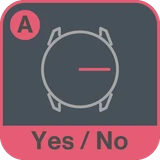 | 指針でYes/No表示 | 【どんなPiece?】 ・「前のPieceから受け取った判定結果(Yes/No)」を秒針で表示します。 【どうやって使うの?】 ・Yes(true)の場合は0秒位置を指します。 ・No(false)の場合は30秒位置を指します。 商標について ( https://riiiver.com/trademark/ ) | {
"type": "object",
"properties": {
"input": {
"type": "boolean"
}
}
} | ||
| CITIZEN / cal.w770 | WATCH | 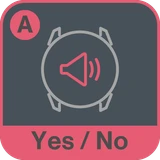 | 鳴りでYes/No | 【どんなPiece?】 ・「前のPieceから受け取った判定結果(Yes/No)」を鳴りで表現します。 【どうやって使うの?】 ・Yes(true)の場合は短く7回(ピピピピピピピ!)、No(false)の場合は短く1回(ピ!)鳴ります。 【ご注意!】 ・鳴り回数を増やすと電池が減りやすくなります。 ・時計に光を当てて充電してください。 商標について ( https://riiiver.com/trademark/ ) | {
"type": "object",
"properties": {
"input": {
"type": "boolean"
}
}
} | ||
| CITIZEN / cal.w770 | WATCH | | 秒針で数値表示 | 【どんなPiece?】 ・「前のPieceから受け取った値」を秒針で表示します。表示できる値の範囲を選ぶことができます。 【どうやって使うの?】 ・表示できる「前のPieceから受け取った値」の範囲を選びます。0~59より大きな範囲を選ぶと、0~59の範囲に圧縮して表示します。 ・0~59を選ぶと、「前のPieceから受け取った値」をそのまま0~59秒の位置を指して表示します。 ・0~119を選ぶと、「前のPieceから受け取った値」を1/2倍して0~59秒の位置を指して表示します。 ・0~599を選ぶと、「前のPieceから受け取った値」を1/10倍して0~59秒の位置を指して表示します。 ・0~1199を選ぶと、「前のPieceから受け取った値」を1/200倍して0~59秒の位置を指して表示します。 商標について ( https://riiiver.com/trademark/ ) | {
"type": "object",
"properties": {
"input": {
"type": "number",
"maximum": 59999,
"minimum": 0
}
}
} | ||
| CITIZEN / cal.w770 | PHONE |  | スマートフォン(時差変化) | 【どんなPiece?】 ・時計を接続した状態で、スマホの時差が変化するとiiideaを開始します。 ・次のPieceには、新しい時差(UTC時刻に対する時差)が分単位の数値で渡されます。 【どうやって使うの?】 ・このPieceは自動的に開始します。 【ご注意!】 ・時計が接続されている状態でのみ動きます。 商標について ( https://riiiver.com/trademark/ ) | {
"type": "object",
"properties": {
"sampleProperty": {
"type": "number",
"maximum": 14,
"minimum": -12
}
}
} | ||
| CITIZEN / cal.w770 | WATCH | 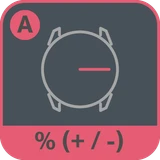 | 指針で%表示(+/-) | 【どんなPiece?】 ・「前のPieceから受け取った値(-100%~+100%)」を秒針で表示します。 【どうやって使うの?】 ・-100~+100の範囲の「前のPieceから受け取った値」を以下のように秒針で示します。 ・-100%=10時(50秒) ・-50%=11時(55秒) ・0%=0時(0秒) ・+50%=1時(5秒) ・+100%=2時(10秒) 【ご注意!】 ・10%刻み(1秒刻み)で表示できます。 商標について ( https://riiiver.com/trademark/ ) | {
"type": "object",
"properties": {
"input": {
"type": "number",
"maximum": 100,
"minimum": -100
}
}
} | ||
| CITIZEN / none | Home & Family |  | SESAME 施錠確認 | 【どんなPiece?】 スマートロック「SESAME」の施錠状態を確認します。施錠状態(Lock)は「Yes(true)」を、解錠状態(Unlock)は「No(false)」を次のPieceに渡します。 ・このPieceは「初代SESAME」「SESAME mini」に対応したPieceとなります。「SESAME3」以降のSESAME製品は「SESAME ロック操作確認」Pieceをお使いください。 【どうやって使うの?】 APIキーとセサミIDを設定してください。 ※操作対象のSESAMEの連携を「SESAMEの公式アプリ」で許可してください。 ※ APIキーの取得方法、セサミIDの確認方法は、「SESAME APIキー取得」や「セサミID 確認」で検索するか、CANDY HOUSEホームページの「よくある質問」を参照してください。 (※APIキーの取得やセサミIDの確認はパソコンから行ってください。スマートフォンからはうまく操作できない場合があります。) 【ご注意!】 ※ このPieceを使用するには、SESAME本体 または SESAME mini本体とWi-Fiアクセスポイントが必要です。また、それらの機器がネットワークに接続されいる必要があります。 ※ 手動で鍵を操作した場合、「実際の施錠状態」と「このPieceで取得できる施錠状態」が一致しない場合があります。手動で鍵を操作した場合は、「SESAMEの公式アプリ」から施錠状態をご確認ください。 ※ 施錠、開錠の状態確認に失敗すると、このPieceを含むiiideaが失敗します。その際は、「SESAMEの公式アプリ」をお使いください。 【対象製品】 このPieceを使用するには、CANDY HOUSE, Inc.のSESAME または SESAME mini本体 と Wi-Fiアクセスポイントが必要です。 https://jp.candyhouse.co/ 商標について ( https://riiiver.com/trademark/ ) | {
"type": "object",
"properties": {
"checkResultBool": {
"type": "boolean"
}
}
} | ||
| CITIZEN / none | Home & Family |  | SESAME施錠確認 | 【どんなPiece?】 スマートロック「SESAME」の施錠確認をします。確認結果をメッセージで次のPieceに渡します。 ・このPieceは「初代SESAME」「SESAME mini」に対応したPieceとなります。「SESAME3」以降のSESAME製品は「SESAME ロック操作確認」Pieceをお使いください。 【どうやって使うの?】 APIキーとセサミIDを設定してください。 ※操作対象のSESAMEの連携を「SESAMEの公式アプリ」で許可してください。 ※ APIキーの取得方法、セサミIDの確認方法は、「SESAME APIキー取得」や「セサミID 確認」で検索するか、CANDY HOUSEホームページの「よくある質問」を参照してください。 (※APIキーの取得やセサミIDの確認はパソコンから行ってください。スマートフォンからはうまく操作できない場合があります。) 【ご注意!】 ※ このPieceを使用するには、SESAME本体 または SESAME mini本体とWi-Fiアクセスポイントが必要です。また、それらの機器がネットワークに接続されいる必要があります。 ※ 手動で鍵を操作した場合、「実際の施錠状態」と「このPieceで取得できる施錠状態」が一致しない場合があります。手動で鍵を操作した場合は、「SESAMEの公式アプリ」から施錠状態をご確認ください。 ※ 施錠、開錠の状態確認に失敗すると、このPieceを含むiiideaが失敗します。その際は、「SESAMEの公式アプリ」をお使いください。 【対象製品】 このPieceを使用するには、CANDY HOUSE, Inc.のSESAME または SESAME mini本体 と Wi-Fiアクセスポイントが必要です。 https://jp.candyhouse.co/ 商標について ( https://riiiver.com/trademark/ ) | {
"type": "object",
"properties": {
"checkResultMessage": {
"type": "string",
"format": "text"
}
}
} | ||
| CITIZEN / none | Health & Fitness,Weather & Nature |  | UV指数 | 【どんなPiece?】 今日 / 明日 / 明後日のUV指数(紫外線指数)を調べ、結果をメッセージで次のPieceに渡します。 <UV指数:表示されるメッセージ> 11+ :極端に強い 8~10:非常に強い 6~7:強い 3~5:中程度 1~2:弱い 【どうやって使うの?】 UV指数を知りたい場所を指定してください。 【ご注意!】 ※Zoomash Ltd社のWorld Weather OnlineからUV指数を取得しています。 商標について ( https://riiiver.com/trademark/ ) | {
"type": "object",
"properties": {
"result": {
"type": "string",
"format": "text"
}
}
} | ||
| CITIZEN / cal.w510 | WATCH |  | 針で数値± | 【どんなPiece?】 前のPieceから受け取った数値を秒針で示します。正の値は右回り、負の値は左回りで表します。 【どうやって使うの?】 針で表現する最大値(1秒が表す数値)を設定してください。 設定した最大値を超えると、時分秒のすべての針が0時位置を指します。 オプションを設定すると、時針と分針が正負を表現します。 正の値は3時位置、負の値は9時位置を指します。 【ご注意!】 ※入力の範囲に適した設定にしてください。例えば、温度℃を表現するときは最大値を60に、歩数(1万歩/日)を表現するときは最大値を12000にしてください。 ※秒針の動き(右回り、左回り)で正負がわかりにくいときは、オプションをご利用ください。 商標について ( https://riiiver.com/trademark/ ) | {
"type": "object",
"properties": {
"inputNumber": {
"type": "number",
"maximum": 1000000,
"minimum": -1000000
}
}
} | ||
| CITIZEN / none | Home & Family |  | TV操作 | 【どんなPiece?】 Nature Remo / miniを使いテレビのオン・オフを操作します。また、テレビの操作結果をメッセージで次のPieceに渡します。 【どうやって使うの?】 Wi-Fiネットワークに接続されたNature Remo / miniおよびNatureアカウントが必要です。iiideaを使用するアプリでダウンロード後、「サービス連携」ボタンをタップして、Natureアカウントの使用を許可してください。次に、Nature Remo / miniを介して操作したいテレビをプルダウンメニューから選択します。 【ご注意!】 Nature Remo / miniがネットワークから切断されていたり、何か問題が発生した場合、テレビの操作結果を表すメッセージが、実際の操作結果と一致しない場合があります。 【対象製品】 このPieceの利用にはNature株式会社のNature RemoまたはNature Remo miniが必要です。世代は、Nature Remo: 第3世代まで、Nature Remo mini: 第2世代までそれぞれ動作確認済みです。 https://nature.global/ 商標について ( https://riiiver.com/trademark/ ) | {
"type": "object",
"properties": {
"output": {
"type": "string",
"format": "text"
}
}
} | ||
| CITIZEN / none | Sports & Entertainment |  | NPBスコア | 【どんなPiece?】 プロ野球で応援したいチームの最新の試合情報を調べ、次のPieceに渡します。試合中はライブ情報を取得します。 【どうやって使うの?】 スコアを知りたいチームを選択してください。 【ご注意!】 ※試合が開催されていないときには、最新の試合結果を遡って次のPieceに渡します。ただし以下の理由等で、試合情報を取得できない場合がございます。 「最新試合から1週間以上経っている / 試合が中止、延期された / シーズン最初の試合が実施されていない。など」 | {
"type": "object",
"properties": {
"gameResult": {
"type": "string",
"format": "text"
}
}
} | jp,us,ca | |
| CITIZEN / none | Sports & Entertainment |  | J1リーグスコア | 【どんなPiece?】 J1で応援したいチームの最新の試合情報を調べ、次のPieceに渡します。試合中はライブ情報を取得します。 【どうやって使うの?】 スコアを知りたいチームを選択してください。 【ご注意!】 ※試合が開催されていないときには、最新の試合結果を遡って次のPieceに渡します。ただし以下の理由等で、試合情報を取得できない場合がございます。 「最新試合から1週間以上経っている / 試合が中止、延期された / シーズン最初の試合が実施されていない。など」 商標について ( https://riiiver.com/trademark/ ) | {
"type": "object",
"properties": {
"gameResult": {
"type": "string",
"format": "text"
}
}
} | jp,us,ca | |
| CITIZEN / cal.w510 | Sports & Entertainment,Communication |  | 任意の数値 | 【どんなPiece?】 設定した数値を次のPieceに渡します。次のPieceの動きを確認したいときに役立ちます。 【どうやって使うの?】 次のPieceに渡す数値を設定してください。 【ご注意!】「数値以外の文字入力」「範囲外の値の設定」「数値を設定しない」などを行うと、0を次のPieceに渡します。 商標について ( https://riiiver.com/trademark/ ) | {
"type": "object",
"properties": {
"resNum": {
"type": "number",
"maximum": 999999,
"minimum": -999999
}
}
} | ||
| none / none | Communication |  | IFTTT Webhooks(メッセージ) | 【どんなPiece?】 IFTTTのWebhooksを使用して、IFTTTのアプレットを動かします。動かした結果をメッセージで次のPieceに渡します。 【どうやって使うの?】 IFTTTのWebhooksサービスの設定画面の「Documentation」から確認できる「Your key」とIFTTTアプレットで設定した「Event Name」が必要になります。https://maker.ifttt.com/trigger/{Event Name}/with/key/{Your key} 【ご注意!】 ※このPieceを使用するには、IFTTTのアカウントを作成する必要があります。※実際のアプレットの動作は、お使いのアプリやIFTTTの公式サイトから確認してください。※IFTTT Webhooksの仕様上、「Your key」や「Event Name」の誤記を判断できません。(https://ifttt.com/maker_webhooks) 商標について ( https://riiiver.com/trademark/ ) | {
"type": "object",
"properties": {
"eventResult": {
"type": "string",
"format": "text"
}
}
} | ||
| CITIZEN / none | Sports & Entertainment |  | iPhone音楽制御 | 【どんなPiece?】 iPhone標準の「ミュージック(Apple Music)」アプリで音楽を再生中に、曲送りや曲戻りをします。操作結果をメッセージで次のPieceに渡します。 【どうやって使うの?】 曲を送るか、曲を戻すか、操作を選択してください。 【ご注意!】 ※音楽を再生中のみ動作します。 ※iPhoneの「ミュージック(Apple Music)」アプリ以外の音楽アプリを操作できません。 ※ iPhone, Apple Music は、Apple Inc.の商標です。 商標について ( https://riiiver.com/trademark/ ) | {
"type": "object",
"properties": {
"resultString": {
"type": "string",
"format": "text"
}
}
} | ||
| none / none | Weather & Nature |  | 温度計 | 【どんなPiece?】 現在の気温を次のPieceに渡します。 【どうやって使うの?】 現在の気温を知りたい場所と単位(℃/℉)を指定してください。 ◆今いる場所の気温を知りたい場合は、「現在位置情報の指定」にチェックを入れてください。 ◆特定の場所の気温を知りたい場合は、「現在位置情報の指定」のチェックを外してマップで指定してください。 【ご注意!】 このPieceを使ったiiideaを使用中は、モバイル端末の位置情報を取得する場合があります。取得した位置情報は、気温を取得するため、World Weather Onlineに提供します。 商標について ( https://riiiver.com/trademark/ ) | {
"type": "object",
"properties": {
"temperature": {
"type": "number",
"maximum": 125,
"minimum": -60,
"x-title": {
"en": "Temperature",
"ja": "気温"
},
"x-description": {
"en": "Temperature in number.",
"ja": "気温を提供します"
}
}
}
} | ||
| CITIZEN / none | Home & Family,Business & Finance |  | GAS GETメッセージ | 【どんなPiece?】 GAS (Google App Script) のウェブアプリを実行し、メッセージ(テキスト)を取得します。取得したメッセージを次のPieceに渡します。 ウェブアプリ:https://script.google.com/macros/s/{デプロイID}/exec?{パラメータ} 【どうやって使うの?】 デプロイIDを入力してください。 <GASのサンプル> function doGet(e) { /* Your Code */ return ContentService.createTextOutput("Message"); } 【ご注意!】 ※GASのプロジェクトをウェブアプリとしてデプロイしてください。なお、アクセスできるユーザーを「全員」にする必要があります。 ※ウェブアプリ内のdoGet関数を実行します。doGet関数がないとiiideaが失敗します。 ※このPieceは、ウェブアプリのURLに対して、GETします。実際にGASが正しく動作するかはGASの設定をご確認ください。また、信頼できるGASにのみご使用ください。 商標について ( https://riiiver.com/trademark/ ) | {
"type": "object",
"properties": {
"result": {
"type": "string",
"format": "text"
}
}
} | ||
| CITIZEN / none | Home & Family,Business & Finance |  | GAS実行 (POST) | 【どんなPiece?】 GAS (Google App Script) のウェブアプリにPOSTします。POSTに成功した場合は「Yes (true)」を、失敗した場合は「No (false)」を次のPieceに渡します。 ウェブアプリ:https://script.google.com/macros/s/{デプロイID}/exec?{パラメータ} 【どうやって使うの?】 デプロイIDを入力してください。 <GAS サンプル> function doPost(e) { /* Your Code */ return; } 【ご注意!】 ※GASのプロジェクトをウェブアプリとしてデプロイしてください。なお、アクセスできるユーザーを「全員」にする必要があります。 ※ウェブアプリ内のdoPost関数を実行します。doPost関数がないと失敗し、「No (false)」が次のPieceに渡されます。 ※このPieceは、ウェブアプリのURLに対して、Postします。実際にGASが正しく動作するかはGASの設定をご確認ください。また、信頼できるGASにのみご使用ください。 商標について ( https://riiiver.com/trademark/ ) | {
"type": "object",
"properties": {
"result": {
"type": "boolean"
}
}
} | ||
| none / none | Business & Finance |  | 荷物追跡(メッセージ) | 【どんなPiece?】 郵便/荷物の配送状況をシンプルなテキストで確認します。 【どうやって使うの?】 iiideaの設定で輸送業者を選択し、追跡番号を入力してください。 【ご注意!】 Riiiverのプラットフォームは米国と日本で提供されているため、両方の地域に対応する輸送業者を採用しています。 <対応業者> 日本郵便 ヤマト運輸 Amazon USPS UPS FedEx DHL Express 商標について ( https://riiiver.com/trademark/ ) | {
"type": "object",
"properties": {
"latestStatus": {
"type": "string",
"format": "text"
}
}
} | ||
| none / none | Business & Finance |  | 荷物追跡(%) | 【どんなPiece?】 郵便/荷物の配送状況を調べ、配送状況をパーセントで表して次のPieceに渡します。 <配送状況> 0%:追跡番号未登録 25%:発送待ち 50%:発送済み 75%:配送中 100%:配達完了 【どうやって使うの?】 iiideaの設定で輸送業者を選択し、追跡番号を入力してください。 【ご注意!】 ※エラーにより追跡番号が見つからない場合は結果は0%になります。 ※Riiiverは米国と日本で提供されており、以下の輸送業者に対応しています。 <対応業者> 日本郵便 ヤマト運輸 Amazon USPS UPS FedEx DHL Express 商標について ( https://riiiver.com/trademark/ ) | {
"type": "object",
"properties": {
"result": {
"type": "number",
"maximum": 100,
"minimum": 0
}
}
} | ||
| none / none | Communication |  | 数値を文字列に変換 | 【どんなPiece?】 T Pieceから受け取った数値を文字列に変換して次のPieceに渡します。 【どうやって使うの?】 次のPieceに文字列として情報を渡したい時に使用します。 【ご注意!】 ・変換可能範囲:±1000000 ※整数のみ対応可能 商標について ( https://riiiver.com/trademark/ ) | {
"type": "object",
"properties": {
"originalNumber": {
"type": "number",
"maximum": 1000000,
"minimum": -1000000
}
}
} | {
"type": "object",
"properties": {
"convertedString": {
"type": "string",
"format": "text"
}
}
} | |
| CITIZEN / none | PHONE |  | 端末に文章を通知 | 【どんなPiece?】 「S Pieceから受け取った文章」と「前後に任意の文章」を加えたメッセージをスマートフォンに通知して表示します。 【どうやって使うの?】 S Pieceから受け取った文章の前後に、任意の文章を加えることができます。 例: S Pieceからの文章: 「晴れ」 はじめの文章: 「今日の天気は」 終わりの文章: 「です。」 通知されるメッセージ: 「今日の天気は晴れです。」 【ご注意!】 はじめの文章、終わりの文章を設定しない場合は、S Pieceから受け取った文章のみがスマートフォンに通知されます。 商標について ( https://riiiver.com/trademark/ ) | {
"type": "object",
"properties": {
"value": {
"type": "string",
"format": "text",
"x-title": {
"en": "the result of the S Piece",
"ja": "S Pieceからの文章"
}
}
}
} | ||
| CITIZEN / none | Sports & Entertainment |  | iPhone音楽制御 | 【どんなPiece?】 iPhone標準の「ミュージック(Apple Music)」アプリで音楽を再生中に、曲送りや曲戻りをします。操作に成功した(true)か失敗した(false)かを次のPieceへ渡します。 【どうやって使うの?】 曲を送るか、曲を戻すか、操作を選択してください。 【ご注意!】 ※音楽を再生中のみ動作します。 ※iPhoneの「ミュージック(Apple Music)」アプリ以外の音楽アプリを操作できません。 ※ iPhone, Apple Music は、Apple Inc.の商標です。 商標について ( https://riiiver.com/trademark/ ) | {
"type": "object",
"properties": {
"result": {
"type": "boolean"
}
}
} | ||
| CITIZEN / cal.w510 | Home & Family,Communication |  | aibo占い | 【どんなPiece?】 aiboがランダムに以下のふるまいをします。 【ふるまい】 ・大吉 →ハイタッチする ・中吉 →お尻を振る ・小吉 →大きく2回うなずく ・凶 →前傾してうなる、警戒する 【どうやって使うの?】 iiideaを使用するアプリでダウンロード後、「サービス連携」ボタンをタップして、My Sony IDアカウントでログインしてください。次に、<Pieceによって検討> 【ご注意!】 このPiece使用するには、My aiboに登録済みのaiboとMy Sony IDが必要です。 商標について ( https://riiiver.com/trademark/ ) | {
"type": "object",
"properties": {
"result": {
"type": "boolean",
"x-title": {
"en": "Output whether it succeeds.",
"ja": "正常に終了したかどうか出力"
}
}
}
} | ||
| CITIZEN / cal.w510 | Home & Family | | おめざめaibo | 【どんなPiece?】 aiboが吠えたり歌ったりして起こしてくれます。また、aiboがふるまいの実行に成功したかどうかを次のPieceに渡します。 【どうやって使うの?】 iiideaを使用するアプリでダウンロード後、「サービス連携」ボタンをタップして、My Sony IDアカウントでログインしてください。次に、aiboのふるまいを設定してください。 【ご注意!】 このPiece使用するには、My aiboに登録済みのaiboとMy Sony IDが必要です。 | {
"type": "object",
"properties": {
"result": {
"type": "boolean",
"x-title": {
"en": "Output whether it succeeds.",
"ja": "正常に終了したかどうか出力"
}
}
}
} | ||
| CITIZEN / cal.w510 | WATCH |  | 針で数値(複数回) | 【どんなPiece?】 秒針の位置、回転方向、次に動くまでの待ち時間を前のPieceから受け取って、複数回秒針を動かします。 【どうやって使うの?】 最大10回までの数値を受け取ることができます。受取った順番に数値を指し示します。 <受け取れる値の範囲> 秒針の位置:0~59 回転方向:0, 1, 2(正転、逆転、近い方向) 待ち時間:0~3 商標について ( https://riiiver.com/trademark/ ) | {
"type": "object",
"properties": {
"hands": {
"type": "array",
"items": {
"type": "object",
"properties": {
"waitTime": {
"type": "number",
"maximum": 3,
"minimum": 0
},
"direction": {
"type": "number",
"maximum": 2,
"minimum": 0
},
"handPosition": {
"type": "number",
"maximum": 59,
"minimum": 0
}
}
},
"maxItems": 10,
"minItems": 1
}
}
} | ||
| CITIZEN / cal.w510 | Home & Family,Communication | | aiboは元気? | 【どんなPiece?】 aiboのバッテリー情報、または眠さのステータスを取得し、時計の針で表現します。 aiboが元気なほど、秒針が左右に動きます。 左右10秒ずつ動いたときが最も元気な状態となります。 【どうやって使うの?】 iiideaを使用するアプリでダウンロード後、「サービス連携」ボタンをタップして、My Sony IDアカウントでログインしてください。次に、確認したいaiboのステータスを選択します。 <aiboのステータス> バッテリー情報 眠さ 【ご注意!】 このPiece使用するには、My aiboに登録済みのaiboとMy Sony IDが必要です。 ※A Piece「針で数値(複数回)」用のPieceです。 商標について ( https://riiiver.com/trademark/ ) | {
"type": "object",
"properties": {
"hands": {
"type": "array",
"items": {
"type": "object",
"properties": {
"waitTime": {
"type": "number",
"maximum": 3,
"minimum": 0
},
"direction": {
"type": "number",
"maximum": 2,
"minimum": 0
},
"handPosition": {
"type": "number",
"maximum": 59,
"minimum": 0
}
}
},
"maxItems": 10,
"minItems": 1
}
}
} | ||
| CITIZEN / cal.w510 | Home & Family,Communication | | ただいまaibo | 【どんなPiece?】 aiboが玄関先まで迎えに行きます。aiboのお出迎えが成功したかどうかを次のPieceに渡します。 【どうやって使うの?】 iiideaを使用するアプリでダウンロード後、「サービス連携」ボタンをタップして、My Sony IDアカウントでログインしてください。 【ご注意!】 このPiece使用するには、「aiboのおむかえ」を設定してください(https://aibo.sony.jp/feature/omukae.html)。 また、My aiboに登録済みのaiboとMy Sony IDが必要です。 商標について ( https://riiiver.com/trademark/ ) | {
"type": "object",
"properties": {
"result": {
"type": "boolean",
"x-title": {
"en": "Output whether it succeeds.",
"ja": "正常に終了したかどうか出力"
}
}
}
} | ||
| CITIZEN / cal.w510 | Home & Family,Weather & Nature | | お天気aibo | 【どんなPiece?】 aiboが取得した今日の天気によって以下のふるまいをします。 【ふるまい】 ・晴れ → うれしそうにする ・曇り → 左前足で手招きする ・雨 → かなしそうにする 【どうやって使うの?】 iiideaを使用するアプリでダウンロード後、「サービス連携」ボタンをタップして、My Sony IDアカウントでログインしてください。 【ご注意!】 このPiece使用するには、My aiboに登録済みのaiboとMy Sony IDが必要です。 商標について ( https://riiiver.com/trademark/ ) | {
"type": "object",
"properties": {
"result": {
"type": "boolean",
"x-title": {
"en": "Output whether it succeeds.",
"ja": "正常に終了したかどうか出力"
}
}
}
} | ||
| CITIZEN / cal.w510 | WATCH |  | スポーツスコア | 【どんなPiece?】 前のPieceから受け取った試合情報のうち、スコアと試合状況(試合中、試合終了、試合なし)を針で示します。分針がS Pieceで選択したチームの得点、時針が対戦相手の得点、秒針が試合状況を示します。 <秒針の位置と試合状況> 0秒:試合なし 15秒:試合中 30秒:試合終了 【どうやって使うの?】 針1周で示すスコアの範囲(上限)を選択してください。 <例> 12点(上限 24点):5分で1点 60点(上限 120点):1分で1点 120点(上限 240点):1分で2点※奇数のときは分と分の間を針が指します。 【ご注意!】 ※針1周で示すスコアの範囲を超えるスコア場合は、針が1周しスコアを表示します。 例)1周60点のスコアの範囲設定:得点が70点のときは、針が一周(60点分)し、 10分位置(10点分)を指します。 ※上限を超えるスコアは、2回転して12時位置を示します。 ※試合がない場合、エラーの場合は、すべての針が12時位置を示します。 商標について ( https://riiiver.com/trademark/ ) | {
"type": "object",
"properties": {
"scoreboard": {
"type": "object",
"properties": {
"date": {
"type": "string",
"format": "date",
"x-description": {
"en": "ISO date localTime : yyyy-mm-dd"
}
},
"myTeam": {
"type": "string",
"format": "text",
"default": "",
"x-description": {
"en": "my team name",
"ja": "選択したチームの名前"
}
},
"status": {
"type": "number",
"default": 0,
"maximum": 99,
"minimum": 0,
"x-description": {
"en": "0:Error(Don't Get Information), 1: Playing, 2: End",
"ja": "0:試合なし(取得失敗), 1: 試合中, 2: 試合終了"
}
},
"topBot": {
"type": "number",
"default": 0,
"maximum": 99,
"minimum": 0,
"x-description": {
"en": "My team's TOP (First Attack) or BOT (Second Attack), ex. Baseball, 0: Undefined, 1: TOP, 2: BOT",
"ja": "選択したチームが先攻か後攻か, ex. Baseball, 0: Undefined, 1: 先攻, 2: 後攻"
}
},
"myScore": {
"type": "number",
"default": 0,
"maximum": 1000000,
"minimum": 0,
"x-description": {
"en": "my team score",
"ja": "選択したチームの得点"
}
},
"homeAway": {
"type": "number",
"default": 0,
"maximum": 99,
"minimum": 0,
"x-description": {
"en": "My team's Home or Away, 0: Undefined, 1: Home, 2: Away, 3: NoSide",
"ja": "選択したチームがホームかアウェイか, 0: Undefined, 1: Home, 2: Away, 3: NoSide"
}
},
"progress": {
"type": "string",
"format": "text",
"x-description": {
"en": "Baseball: 6th, Soccer: 90+, Basketball: Q1-10:00, Football: Q1-9:00",
"ja": "Baseball: 6回, Soccer: 90+, Basketball: Q1-10:00, Football: Q1-9:00"
}
},
"sportsId": {
"type": "number",
"default": 0,
"maximum": 999,
"minimum": 0,
"x-description": {
"en": "Baseball:0, Soccer:1, Football:2, Baketball:3"
}
},
"otherTeam": {
"type": "string",
"format": "text",
"default": "",
"x-description": {
"en": "other team name",
"ja": "対戦チームの名前"
}
},
"attackSide": {
"type": "number",
"default": 0,
"maximum": 99,
"minimum": 0,
"x-description": {
"en": "My team's current state(NFL, and more)0: Undefined, 1: Attack, 2: Defense",
"ja": "選択したチームが攻撃中かどうか, 0: Undefined, 1: 攻撃中, 2: 守備中"
}
},
"otherScore": {
"type": "number",
"default": 0,
"maximum": 1000000,
"minimum": 0,
"x-description": {
"en": "other team score",
"ja": "対戦チームの得点"
}
}
}
}
}
} | ||
| CITIZEN / cal.w510 | Sports & Entertainment |  | MLB情報 | 【どんなPiece?】 MLBで応援したいチームの最新の試合情報を調べ、次のPieceに渡します。 試合情報はスコア、チーム名、試合日、試合経過、試合状況(試合中、試合終了、取得失敗)、ホーム・アウェイ、先攻後攻です。なお、試合中はライブ情報となります。 【どうやって使うの?】 応援したいチームを選択してください。 【ご注意!】 ※スポーツスコアを表示するA Pieceとつなげてiiideaを作ってください。 ※試合情報を取得できない場合は「取得失敗」を次のPieceに渡します。 ※つなげるA Pieceによって、表現方法が異なります。また、つなげたA Pieceによっては表示できない情報もあります。 例えば、CITIZEN CONNECTED Eco-Drive W510のA Pieceでは、チーム名、試合日や試合経過を表示できません。 商標について ( https://riiiver.com/trademark/ ) | {
"type": "object",
"properties": {
"scoreboard": {
"type": "object",
"properties": {
"date": {
"type": "string",
"format": "date",
"x-description": {
"en": "ISO date localTime : yyyy-mm-dd"
}
},
"myTeam": {
"type": "string",
"format": "text",
"default": "",
"x-description": {
"en": "my team name",
"ja": "選択したチームの名前"
}
},
"status": {
"type": "number",
"default": 0,
"maximum": 99,
"minimum": 0,
"x-description": {
"en": "0:Error(Don't Get Information), 1: Playing, 2: End",
"ja": "0:試合なし(取得失敗), 1: 試合中, 2: 試合終了"
}
},
"topBot": {
"type": "number",
"default": 0,
"maximum": 99,
"minimum": 0,
"x-description": {
"en": "My team's TOP (First Attack) or BOT (Second Attack), ex. Baseball, 0: Undefined, 1: TOP, 2: BOT",
"ja": "選択したチームが先攻か後攻か, ex. Baseball, 0: Undefined, 1: 先攻, 2: 後攻"
}
},
"myScore": {
"type": "number",
"default": 0,
"maximum": 1000000,
"minimum": 0,
"x-description": {
"en": "my team score",
"ja": "選択したチームの得点"
}
},
"homeAway": {
"type": "number",
"default": 0,
"maximum": 99,
"minimum": 0,
"x-description": {
"en": "My team's Home or Away, 0: Undefined, 1: Home, 2: Away, 3: NoSide",
"ja": "選択したチームがホームかアウェイか, 0: Undefined, 1: Home, 2: Away, 3: NoSide"
}
},
"progress": {
"type": "string",
"format": "text",
"x-description": {
"en": "Baseball: 6th, Soccer: 90+, Basketball: Q1-10:00, Football: Q1-9:00",
"ja": "Baseball: 6回, Soccer: 90+, Basketball: Q1-10:00, Football: Q1-9:00"
}
},
"sportsId": {
"type": "number",
"default": 0,
"maximum": 999,
"minimum": 0,
"x-description": {
"en": "Baseball:0, Soccer:1, Football:2, Baketball:3"
}
},
"otherTeam": {
"type": "string",
"format": "text",
"default": "",
"x-description": {
"en": "other team name",
"ja": "対戦チームの名前"
}
},
"attackSide": {
"type": "number",
"default": 0,
"maximum": 99,
"minimum": 0,
"x-description": {
"en": "My team's current state(NFL, and more)0: Undefined, 1: Attack, 2: Defense",
"ja": "選択したチームが攻撃中かどうか, 0: Undefined, 1: 攻撃中, 2: 守備中"
}
},
"otherScore": {
"type": "number",
"default": 0,
"maximum": 1000000,
"minimum": 0,
"x-description": {
"en": "other team score",
"ja": "対戦チームの得点"
}
}
}
}
}
} | jp,us,ca | |
| CITIZEN / cal.w510 | Sports & Entertainment | | プロ野球情報 | 【どんなPiece?】 プロ野球で応援したいチームの最新の試合情報を調べ、次のPieceに渡します。 試合情報はスコア、チーム名、試合日、試合経過、試合状況(試合中、試合終了、取得失敗)、ホーム・アウェイ、先攻後攻です。なお、試合中はライブ情報となります。 【どうやって使うの?】 応援したいチームを選択してください。 【ご注意!】 ※スポーツスコアを表示するA Pieceとつなげてiiideaを作ってください。 ※試合情報を取得できない場合は「取得失敗」を次のPieceに渡します。 ※つなげるA Pieceによって、表現方法が異なります。また、つなげたA Pieceによっては表示できない情報もあります。 例えば、CITIZEN CONNECTED Eco-Drive W510のA Pieceでは、チーム名、試合日や試合経過を表示できません。 商標について ( https://riiiver.com/trademark/ ) | {
"type": "object",
"properties": {
"scoreboard": {
"type": "object",
"properties": {
"date": {
"type": "string",
"format": "date",
"x-description": {
"en": "ISO date localTime : yyyy-mm-dd"
}
},
"myTeam": {
"type": "string",
"format": "text",
"default": "",
"x-description": {
"en": "my team name",
"ja": "選択したチームの名前"
}
},
"status": {
"type": "number",
"default": 0,
"maximum": 99,
"minimum": 0,
"x-description": {
"en": "0:Error(Don't Get Information), 1: Playing, 2: End",
"ja": "0:試合なし(取得失敗), 1: 試合中, 2: 試合終了"
}
},
"topBot": {
"type": "number",
"default": 0,
"maximum": 99,
"minimum": 0,
"x-description": {
"en": "My team's TOP (First Attack) or BOT (Second Attack), ex. Baseball, 0: Undefined, 1: TOP, 2: BOT",
"ja": "選択したチームが先攻か後攻か, ex. Baseball, 0: Undefined, 1: 先攻, 2: 後攻"
}
},
"myScore": {
"type": "number",
"default": 0,
"maximum": 1000000,
"minimum": 0,
"x-description": {
"en": "my team score",
"ja": "選択したチームの得点"
}
},
"homeAway": {
"type": "number",
"default": 0,
"maximum": 99,
"minimum": 0,
"x-description": {
"en": "My team's Home or Away, 0: Undefined, 1: Home, 2: Away, 3: NoSide",
"ja": "選択したチームがホームかアウェイか, 0: Undefined, 1: Home, 2: Away, 3: NoSide"
}
},
"progress": {
"type": "string",
"format": "text",
"x-description": {
"en": "Baseball: 6th, Soccer: 90+, Basketball: Q1-10:00, Football: Q1-9:00",
"ja": "Baseball: 6回, Soccer: 90+, Basketball: Q1-10:00, Football: Q1-9:00"
}
},
"sportsId": {
"type": "number",
"default": 0,
"maximum": 999,
"minimum": 0,
"x-description": {
"en": "Baseball:0, Soccer:1, Football:2, Baketball:3"
}
},
"otherTeam": {
"type": "string",
"format": "text",
"default": "",
"x-description": {
"en": "other team name",
"ja": "対戦チームの名前"
}
},
"attackSide": {
"type": "number",
"default": 0,
"maximum": 99,
"minimum": 0,
"x-description": {
"en": "My team's current state(NFL, and more)0: Undefined, 1: Attack, 2: Defense",
"ja": "選択したチームが攻撃中かどうか, 0: Undefined, 1: 攻撃中, 2: 守備中"
}
},
"otherScore": {
"type": "number",
"default": 0,
"maximum": 1000000,
"minimum": 0,
"x-description": {
"en": "other team score",
"ja": "対戦チームの得点"
}
}
}
}
}
} | ||
| CITIZEN / cal.w510 | Sports & Entertainment |  | B1情報 | 【どんなPiece?】 B1(B.LEAGUE)で応援したいチームの最新の試合情報を調べ、次のPieceに渡します。 試合情報はスコア、チーム名、試合日、試合経過、試合状況(試合中、試合終了、取得失敗)、ホーム・アウェイです。なお、試合中はライブ情報となります。 応援したいチームを選択してください。 【ご注意!】 ※スポーツスコアを表示するA Pieceとつなげてiiideaを作ってください。 ※試合情報を取得できない場合は「取得失敗」を次のPieceに渡します。 ※つなげるA Pieceによって、表現方法が異なります。また、つなげたA Pieceによっては表示できない情報もあります。 例えば、CITIZEN CONNECTED Eco-Drive W510のA Pieceでは、チーム名、試合日や試合経過を表示できません。 商標について ( https://riiiver.com/trademark/ ) | {
"type": "object",
"properties": {
"scoreboard": {
"type": "object",
"properties": {
"date": {
"type": "string",
"format": "date",
"x-description": {
"en": "ISO date localTime : yyyy-mm-dd"
}
},
"myTeam": {
"type": "string",
"format": "text",
"default": "",
"x-description": {
"en": "my team name",
"ja": "選択したチームの名前"
}
},
"status": {
"type": "number",
"default": 0,
"maximum": 99,
"minimum": 0,
"x-description": {
"en": "0:Error(Don't Get Information), 1: Playing, 2: End",
"ja": "0:試合なし(取得失敗), 1: 試合中, 2: 試合終了"
}
},
"topBot": {
"type": "number",
"default": 0,
"maximum": 99,
"minimum": 0,
"x-description": {
"en": "My team's TOP (First Attack) or BOT (Second Attack), ex. Baseball, 0: Undefined, 1: TOP, 2: BOT",
"ja": "選択したチームが先攻か後攻か, ex. Baseball, 0: Undefined, 1: 先攻, 2: 後攻"
}
},
"myScore": {
"type": "number",
"default": 0,
"maximum": 1000000,
"minimum": 0,
"x-description": {
"en": "my team score",
"ja": "選択したチームの得点"
}
},
"homeAway": {
"type": "number",
"default": 0,
"maximum": 99,
"minimum": 0,
"x-description": {
"en": "My team's Home or Away, 0: Undefined, 1: Home, 2: Away, 3: NoSide",
"ja": "選択したチームがホームかアウェイか, 0: Undefined, 1: Home, 2: Away, 3: NoSide"
}
},
"progress": {
"type": "string",
"format": "text",
"x-description": {
"en": "Baseball: 6th, Soccer: 90+, Basketball: Q1-10:00, Football: Q1-9:00",
"ja": "Baseball: 6回, Soccer: 90+, Basketball: Q1-10:00, Football: Q1-9:00"
}
},
"sportsId": {
"type": "number",
"default": 0,
"maximum": 999,
"minimum": 0,
"x-description": {
"en": "Baseball:0, Soccer:1, Football:2, Baketball:3"
}
},
"otherTeam": {
"type": "string",
"format": "text",
"default": "",
"x-description": {
"en": "other team name",
"ja": "対戦チームの名前"
}
},
"attackSide": {
"type": "number",
"default": 0,
"maximum": 99,
"minimum": 0,
"x-description": {
"en": "My team's current state(NFL, and more)0: Undefined, 1: Attack, 2: Defense",
"ja": "選択したチームが攻撃中かどうか, 0: Undefined, 1: 攻撃中, 2: 守備中"
}
},
"otherScore": {
"type": "number",
"default": 0,
"maximum": 1000000,
"minimum": 0,
"x-description": {
"en": "other team score",
"ja": "対戦チームの得点"
}
}
}
}
}
} | jp,us,ca,de,gb,ie | |
| CITIZEN / cal.w510 | Sports & Entertainment |  | J1情報 | 【どんなPiece?】 J1(日本:2026シーズン)で応援したいチームの最新の試合情報を調べ、次のPieceに渡します。 試合情報はスコア、チーム名、試合日、試合経過、試合状況(試合中、試合終了、取得失敗)、ホーム・アウェイです。なお、試合中はライブ情報となります。 【どうやって使うの?】 応援したいチームを選択してください。 【ご注意!】 ※スポーツスコアを表示するA Pieceとつなげてiiideaを作ってください。 ※試合情報を取得できない場合は「取得失敗」を次のPieceに渡します。 ※つなげるA Pieceによって、表現方法が異なります。また、つなげたA Pieceによっては表示できない情報もあります。 例えば、CITIZEN CONNECTED Eco-Drive W510のA Pieceでは、チーム名、試合日や試合経過を表示できません。 商標について ( https://riiiver.com/trademark/ ) | {
"type": "object",
"properties": {
"scoreboard": {
"type": "object",
"properties": {
"date": {
"type": "string",
"format": "date",
"x-description": {
"en": "ISO date localTime : yyyy-mm-dd"
}
},
"myTeam": {
"type": "string",
"format": "text",
"default": "",
"x-description": {
"en": "my team name",
"ja": "選択したチームの名前"
}
},
"status": {
"type": "number",
"default": 0,
"maximum": 99,
"minimum": 0,
"x-description": {
"en": "0:Error(Don't Get Information), 1: Playing, 2: End",
"ja": "0:試合なし(取得失敗), 1: 試合中, 2: 試合終了"
}
},
"topBot": {
"type": "number",
"default": 0,
"maximum": 99,
"minimum": 0,
"x-description": {
"en": "My team's TOP (First Attack) or BOT (Second Attack), ex. Baseball, 0: Undefined, 1: TOP, 2: BOT",
"ja": "選択したチームが先攻か後攻か, ex. Baseball, 0: Undefined, 1: 先攻, 2: 後攻"
}
},
"myScore": {
"type": "number",
"default": 0,
"maximum": 1000000,
"minimum": 0,
"x-description": {
"en": "my team score",
"ja": "選択したチームの得点"
}
},
"homeAway": {
"type": "number",
"default": 0,
"maximum": 99,
"minimum": 0,
"x-description": {
"en": "My team's Home or Away, 0: Undefined, 1: Home, 2: Away, 3: NoSide",
"ja": "選択したチームがホームかアウェイか, 0: Undefined, 1: Home, 2: Away, 3: NoSide"
}
},
"progress": {
"type": "string",
"format": "text",
"x-description": {
"en": "Baseball: 6th, Soccer: 90+, Basketball: Q1-10:00, Football: Q1-9:00",
"ja": "Baseball: 6回, Soccer: 90+, Basketball: Q1-10:00, Football: Q1-9:00"
}
},
"sportsId": {
"type": "number",
"default": 0,
"maximum": 999,
"minimum": 0,
"x-description": {
"en": "Baseball:0, Soccer:1, Football:2, Baketball:3"
}
},
"otherTeam": {
"type": "string",
"format": "text",
"default": "",
"x-description": {
"en": "other team name",
"ja": "対戦チームの名前"
}
},
"attackSide": {
"type": "number",
"default": 0,
"maximum": 99,
"minimum": 0,
"x-description": {
"en": "My team's current state(NFL, and more)0: Undefined, 1: Attack, 2: Defense",
"ja": "選択したチームが攻撃中かどうか, 0: Undefined, 1: 攻撃中, 2: 守備中"
}
},
"otherScore": {
"type": "number",
"default": 0,
"maximum": 1000000,
"minimum": 0,
"x-description": {
"en": "other team score",
"ja": "対戦チームの得点"
}
}
}
}
}
} | jp,us,ca | |
| CITIZEN / cal.w510 | Sports & Entertainment |  | NFL情報 | 【どんなPiece?】 NFLで応援したいチームの最新の試合情報を調べ、次のPieceに渡します。 試合情報はスコア、チーム名、試合日、試合経過、試合状況(試合中、試合終了、取得失敗)、ホーム・アウェイ、攻撃サイド(試合中のみ)です。なお、試合中はライブ情報となります。 【どうやって使うの?】 応援したいチームを選択してください。 【ご注意!】 ※スポーツスコアを表示するA Pieceとつなげてiiideaを作ってください。 ※試合情報を取得できない場合は「取得失敗」を次のPieceに渡します。 ※つなげるA Pieceによって、表現方法が異なります。また、つなげたA Pieceによっては表示できない情報もあります。 例えば、CITIZEN CONNECTED Eco-Drive W510のA Pieceでは、チーム名、試合日や試合経過を表示できません。 商標について ( https://riiiver.com/trademark/ ) | {
"type": "object",
"properties": {
"scoreboard": {
"type": "object",
"properties": {
"date": {
"type": "string",
"format": "date",
"x-description": {
"en": "ISO date localTime : yyyy-mm-dd"
}
},
"myTeam": {
"type": "string",
"format": "text",
"default": "",
"x-description": {
"en": "my team name",
"ja": "選択したチームの名前"
}
},
"status": {
"type": "number",
"default": 0,
"maximum": 99,
"minimum": 0,
"x-description": {
"en": "0:Error(Don't Get Information), 1: Playing, 2: End",
"ja": "0:試合なし(取得失敗), 1: 試合中, 2: 試合終了"
}
},
"topBot": {
"type": "number",
"default": 0,
"maximum": 99,
"minimum": 0,
"x-description": {
"en": "My team's TOP (First Attack) or BOT (Second Attack), ex. Baseball, 0: Undefined, 1: TOP, 2: BOT",
"ja": "選択したチームが先攻か後攻か, ex. Baseball, 0: Undefined, 1: 先攻, 2: 後攻"
}
},
"myScore": {
"type": "number",
"default": 0,
"maximum": 1000000,
"minimum": 0,
"x-description": {
"en": "my team score",
"ja": "選択したチームの得点"
}
},
"homeAway": {
"type": "number",
"default": 0,
"maximum": 99,
"minimum": 0,
"x-description": {
"en": "My team's Home or Away, 0: Undefined, 1: Home, 2: Away, 3: NoSide",
"ja": "選択したチームがホームかアウェイか, 0: Undefined, 1: Home, 2: Away, 3: NoSide"
}
},
"progress": {
"type": "string",
"format": "text",
"x-description": {
"en": "Baseball: 6th, Soccer: 90+, Basketball: Q1-10:00, Football: Q1-9:00",
"ja": "Baseball: 6回, Soccer: 90+, Basketball: Q1-10:00, Football: Q1-9:00"
}
},
"sportsId": {
"type": "number",
"default": 0,
"maximum": 999,
"minimum": 0,
"x-description": {
"en": "Baseball:0, Soccer:1, Football:2, Baketball:3"
}
},
"otherTeam": {
"type": "string",
"format": "text",
"default": "",
"x-description": {
"en": "other team name",
"ja": "対戦チームの名前"
}
},
"attackSide": {
"type": "number",
"default": 0,
"maximum": 99,
"minimum": 0,
"x-description": {
"en": "My team's current state(NFL, and more)0: Undefined, 1: Attack, 2: Defense",
"ja": "選択したチームが攻撃中かどうか, 0: Undefined, 1: 攻撃中, 2: 守備中"
}
},
"otherScore": {
"type": "number",
"default": 0,
"maximum": 1000000,
"minimum": 0,
"x-description": {
"en": "other team score",
"ja": "対戦チームの得点"
}
}
}
}
}
} | jp,us,ca | |
| CITIZEN / none | Home & Family |  | sRemo-R ボタン信号送信(141ボタン) | 【どんなPiece?】 sRemo-Rから1~141ボタンのいずれかの信号を送信します。送信結果をメッセージで次のPieceに渡します。 【どうやって使うの?】 ・連携に必要な情報(APIサーバ、アクセストークン)を入力してください。 ※APIサーバ、アクセストークンの情報は、sCloudから確認、取得ができます。 ※取得方法はこちらのページ( https://sremosup.socinno.com/page-2872/ ) の「利用準備(アクセストークン、サーバ取得)」からご確認下さい。 ・操作対象のsRemo-R3 / sRemo-Rを、「sRemo識別子」で指定し「送信するボタン番号」を入力してください。 ※「sRemo識別子」は、sRemo公式アプリ内「設定メニュー」の「 sRemo-R情報表示」から確認できます。 【ご注意!】 商標について ( https://riiiver.com/trademark/ ) 【対象製品】 このPieceの利用には株式会社 SOCINNOの「sRemo-R」か「sRemo-R3」が必要です。https://sr.socinno.com/ | {
"type": "object",
"properties": {
"apiresult": {
"type": "string",
"format": "text"
}
}
} | ||
| CITIZEN / none | Home & Family |  | sRemo-R エアコン操作 | 【どんなPiece?】 sRemo-Rを使いエアコンを操作します。また、エアコンの操作結果をメッセージで次のPieceに渡します。 【どうやって使うの?】 ・連携に必要な情報(APIサーバ、アクセストークン)を入力してください。 ※APIサーバ、アクセストークンの情報は、sCloudから確認、取得ができます。 ※取得方法はこちらのページ( https://sremosup.socinno.com/page-2872/ ) の「利用準備(アクセストークン、サーバ取得)」からご確認下さい。 ・操作対象のsRemo-R3 / sRemo-Rを、「sRemo識別子」で指定し、操作するエアコンの「画面番号」を入力してください。 ※「sRemo識別子」は、sRemo公式アプリ内「設定メニュー」の「 sRemo-R情報表示」から確認できます。 【ご注意!】 商標について ( https://riiiver.com/trademark/ ) 【対象製品】 このPieceの利用には株式会社 SOCINNOの「sRemo-R」か「sRemo-R3」が必要です。https://sr.socinno.com/ | {
"type": "object",
"properties": {
"apiresult": {
"type": "string",
"format": "text"
}
}
} | ||
| CITIZEN / cal.w770 | Home & Family,Weather & Nature | | お天気aibo | 【どんなPiece?】 aiboが取得した今日の天気によって以下のふるまいをします。 【ふるまい】 ・晴れ → うれしそうにする ・曇り → 左前足で手招きする ・雨 → かなしそうにする 【どうやって使うの?】 iiideaを使用するアプリでダウンロード後、「サービス連携」ボタンをタップして、My Sony IDアカウントでログインしてください。 【ご注意!】 このPiece使用するには、My aiboに登録済みのaiboとMy Sony IDが必要です。 商標について ( https://riiiver.com/trademark/ ) | {
"type": "object",
"properties": {
"result": {
"type": "boolean",
"x-title": {
"en": "Output whether it succeeds.",
"ja": "正常に終了したかどうか出力"
}
}
}
} | ||
| CITIZEN / cal.w770 | Home & Family,Communication | | aibo占い | 【どんなPiece?】 aiboがランダムに以下のふるまいをします。 【ふるまい】 ・大吉 →ハイタッチする ・中吉 →お尻を振る ・小吉 →大きく2回うなずく ・凶 →前傾してうなる、警戒する 【どうやって使うの?】 iiideaを使用するアプリでダウンロード後、「サービス連携」ボタンをタップして、My Sony IDアカウントでログインしてください。次に、<Pieceによって検討> 【ご注意!】 このPiece使用するには、My aiboに登録済みのaiboとMy Sony IDが必要です。 商標について ( https://riiiver.com/trademark/ ) | {
"type": "object",
"properties": {
"result": {
"type": "boolean",
"x-title": {
"en": "Output whether it succeeds.",
"ja": "正常に終了したかどうか出力"
}
}
}
} | ||
| CITIZEN / cal.w770 | Home & Family,Communication | | ただいまaibo | 【どんなPiece?】 aiboが玄関先まで迎えに行きます。aiboのお出迎えが成功したかどうかを次のPieceに渡します。 【どうやって使うの?】 iiideaを使用するアプリでダウンロード後、「サービス連携」ボタンをタップして、My Sony IDアカウントでログインしてください。 【ご注意!】 このPiece使用するには、「aiboのおむかえ」を設定してください(https://aibo.sony.jp/feature/omukae.html)。 また、My aiboに登録済みのaiboとMy Sony IDが必要です。 商標について ( https://riiiver.com/trademark/ ) | {
"type": "object",
"properties": {
"result": {
"type": "boolean",
"x-title": {
"en": "Output whether it succeeds.",
"ja": "正常に終了したかどうか出力"
}
}
}
} | ||
| CITIZEN / none | Sports & Entertainment |  | 音楽再生/停止 | 【どんなPiece?】 Android端末の音楽アプリの音楽を再生/停止します。操作に成功した(true)か失敗した(false)かを次のPieceに渡します。 【どうやって使うの?】 音楽停止中に使用すると再生、音楽再生中に使用すると一時停止します。 【ご注意!】 ・音楽アプリを起動し、通知にメディアコントロールが表示されている必要があります。 ・Android端末や操作するアプリによっては、正しく操作できない場合があります。 商標について ( https://riiiver.com/trademark/ ) | {
"type": "object",
"properties": {
"result": {
"type": "boolean"
}
}
} | ||
| CITIZEN / none | Sports & Entertainment |  | 音楽制御 | 【どんなPiece?】 Android端末の音楽アプリで曲送りや曲戻りをします。操作に成功した(true)か失敗した(false)かを次のPieceに渡します。 【どうやって使うの?】 曲を送るか、曲を戻すか、操作を選択してください。 ※音楽アプリによっては曲送りや曲戻りの操作が無効の場合があります。その際は、このPieceは操作に失敗します。 【ご注意!】 ・音楽アプリを起動し、通知にメディアコントロールが表示されている必要があります。 ・音楽アプリによっては、再生中にのみ、操作ができます。 ・Android端末や操作するアプリによっては、正しく操作できない場合があります。 商標について ( https://riiiver.com/trademark/ ) | {
"type": "object",
"properties": {
"result": {
"type": "boolean"
}
}
} | ||
| CITIZEN / none | Sports & Entertainment |  | 音楽再生/停止 | 【どんなPiece?】 Android端末の音楽アプリの音楽を再生/停止します。操作結果をメッセージで次のPieceに渡します。 【どうやって使うの?】 停止中に使用すると再生、音楽再生中に使用すると一時停止します。 【ご注意!】 ・音楽アプリを起動し、通知にメディアコントロールが表示されている必要があります。 ・Android端末や操作するアプリによっては、正しく操作できない場合があります。 商標について ( https://riiiver.com/trademark/ ) | {
"type": "object",
"properties": {
"result": {
"type": "string",
"format": "text"
}
}
} | ||
| CITIZEN / none | Sports & Entertainment |  | 音楽制御 | 【どんなPiece?】 Android端末の音楽アプリで曲送りや曲戻りをします。操作結果をメッセージで次のPieceに渡します。 【どうやって使うの?】 曲を送るか、曲を戻すか、操作を選択してください。 ※音楽アプリによっては曲送りや曲戻りの操作が無効の場合があります。その際は、このPieceは操作に失敗します。 【ご注意!】 ・音楽アプリを起動し、通知にメディアコントロールが表示されている必要があります。 ・音楽アプリによっては、再生中にのみ、操作ができます。 ・Android端末や操作するアプリによっては、正しく操作できない場合があります。 商標について ( https://riiiver.com/trademark/ ) | {
"type": "object",
"properties": {
"result": {
"type": "string",
"format": "text"
}
}
} | ||
| CITIZEN / none | Home & Family |  | SwitchBotシーン | 【どんなPiece?】 SwitchBotの「シーン」を実行します。実行結果をメッセージで次のPieceに渡します。 【どうやって使うの?】 SwitchBotアプリから取得した「トークン」と「クライアントシークレット」を入力し、「更新」ボタンを押すと、SwitchBotで作成したシーンが取得できます。 【トークンの取得方法】 ・トークンはSwitchBotアプリから取得できます。 ・「プロフィール 」>「 設定」>「基本データ」の 「アプリバージョン」の項目を10回タップしてください。 ・10回タップした後に表示される「開発者向けオプション」から、トークンとクライアントシークレットをコピーできます。 【ご注意!】 ※シーンによっては、iiideaが実行されない可能性があります。動作をご確認の上、ご利用ください。 ※デバイスの接続状況や電池切れ等で、実行したシーンと実際のデバイスの動きが異なることがございます。その際は、SwitchBotアプリから実行結果を確認してください。 【対象製品】 「シーン」機能を利用するためには、ハブデバイスが必要です。詳しくはSwitchBot公式アプリからご確認ください。 商標について ( https://riiiver.com/trademark/ ) | {
"type": "object",
"properties": {
"message": {
"type": "string",
"format": "text"
}
}
} | jp,us,ca,gb,de,ie | |
| CITIZEN / none | Communication |  | Slackステータス変更 | 【どんなPiece?】 ステータスを離席中に変更します。操作の成功(true)、失敗(false)を次のPieceに渡します。 ステータスの変更に合わせて、設定した絵文字とメッセージを表示させることもできます。 ※離席中に使用すると、絵文字とメッセージを削除し、離席中を解除します。 ただし、Slackの設定によっては、Slackを操作しないとActiveと表示されない場合があります。 【どうやって使うの?】 離席中に表示する絵文字とメッセージを設定してください。 <初期設定> 1) デバイスアプリのこのPieceを使ったiiidea設定画面で「連携する」をタップし、この機能を使いたいSlackのワークスペースを選択してください。 2) 選択したワークスペースにサインインしてください。 3) "Riiiver (Change Status)" Slackアプリの権限を許可してください。 【ご注意!】 ※このPieceを使用するには、Slackアカウントが必要です。 ※このPieceでSlackアカウントへの接続を許可すると、"Riiiver(Change Status)" Slackアプリがワークスペースにインストールされます。 ※ワークスペースの所有者がアプリのインストールを制限している場合、サービスへの接続に問題が生じる可能性があります。 商標について ( https://riiiver.com/trademark/ ) | {
"type": "object",
"properties": {
"success": {
"type": "boolean"
}
}
} | ||
| CITIZEN / none | Home & Family |  | SwitchBotシーン | 【どんなPiece?】 SwitchBotの「シーン」を実行します。実行に成功した(true)か失敗した(false)かを次のPieceに渡します。 【どうやって使うの?】 SwitchBotアプリから取得した「トークン」と「クライアントシークレット」を入力し、「更新」ボタンを押すと、SwitchBotで作成したシーンが取得できます。 【トークンの取得方法】 ・トークンはSwitchBotアプリから取得できます。 ・「プロフィール 」>「 設定」>「基本データ」の 「アプリバージョン」の項目を10回タップしてください。 ・10回タップした後に表示される「開発者向けオプション」から、トークンとクライアントシークレットをコピーできます。 【ご注意!】 ※シーンによっては、iiideaが実行されない可能性があります。動作をご確認の上、ご利用ください。 ※デバイスの接続状況や電池切れ等で、実行したシーンと実際のデバイスの動きが異なることがございます。その際は、SwitchBotアプリから実行結果を確認してください。 【対象製品】 「シーン」機能を利用するためには、ハブデバイスが必要です。詳しくはSwitchBot公式アプリからご確認ください。 商標について ( https://riiiver.com/trademark/ ) | {
"type": "object",
"properties": {
"result": {
"type": "boolean"
}
}
} | jp,us,ca,gb,de,ie | |
| CITIZEN / none | Communication |  | Slack メッセージ | 【どんなPiece?】 指定したユーザーまたはチャンネルに、設定したメッセージを送ります。送信の成功・失敗を次のPieceに渡します。 ※送り先の設定が間違っている場合は、SlackBotにメッセージを送ります。 【どうやって使うの?】 メッセージの送り先を設定して、送りたいメッセージを入力してください。 ・ダイレクトメッセージを送りたい場合は、ダイレクトメッセージを選択し、ユーザー名を入力してください。 ※複数のユーザーへのダイレクトメッセージは送信できません。 ・チャンネルにメッセージを送りたい場合は、チャンネルを選択し、チャンネル名を入力してください。 <初期設定> 1) デバイスアプリのこのPieceを使ったiiidea設定画面で「連携する」をタップし、この機能を使いたいSlackのワークスペースを選択してください。 2) 選択したワークスペースにサインインしてください。 3) "Riiiver (Send Message)" Slackアプリの権限を許可してください。 【ご注意!】 ※このPieceを使用するには、Slackアカウントが必要です。 ※このPieceでSlackアカウントへの接続を許可すると、"Riiiver (Send Message)" Slackアプリがワークスペースにインストールされます。 ※ワークスペースの所有者がアプリのインストールを制限している場合、サービスへの接続に問題が生じる可能性があります。 ※送信が失敗したとき、SlackBotにメッセージが届かない場合には、サービスの復旧をお待ちください。 商標について ( https://riiiver.com/trademark/ ) | {
"type": "object",
"properties": {
"success": {
"type": "boolean"
}
}
} | ||
| CITIZEN / cal.w770 | PHONE |  | 任意アプリ通知 | 【どんなPiece?】 ・「指定した他のアプリからの通知」に反応してiiideaを開始します。 ・次のPieceには何も渡しません。 【どうやって使うの?】 ・通知したい他のアプリのGooglePlayのURLもしくはアプリケーションIDを調べて設定してください。GooglePlayのURLはPlayストアアプリのメニュー->共有からコピーできます。また、GoogleChromeのシークレットタブでGooglePlayのアプリページを開くことでも調べることができます。例えばこのアプリの場合は「https://play.google.com/store/apps/details?id=jp.co.citizen.cal.w770riiiver」となります。アプリケーションIDは「jp.co.citizen.cal.w770riiiver」となります。 ・このPieceは自動的に開始します。 【ご注意!】 ・「通知へのアクセス」へのアクセス権限許可が必要です。 ・「URLで指定したアプリ」から「Android OSの通知バー」へ通知が出ている必要があります。 ※このPieceはVer.A2.2.260以上のアプリでご利用ください。 商標について ( https://riiiver.com/trademark/ ) | |||
| CITIZEN / cal.w510 | PHONE | | フレフレaibo | 【どんなPiece?】 設定した目標値以上の値を前のPieceから受け取ったとき、aiboがハイタッチしてくれます。また、達成できなかった場合はaiboは悲しみます。 【どうやって使うの?】 iiideaを使用するアプリでダウンロード後、「サービス連携」ボタンをタップして、My Sony IDアカウントでログインしてください。次に、aiboに教える目標を設定してください。 【ご注意!】 このPieceを使用するには、My aiboに登録済みのaiboとMy Sony IDが必要です。 商標について ( https://riiiver.com/trademark/ ) | {
"type": "object",
"properties": {
"inputNumber": {
"type": "number",
"maximum": 1000000,
"minimum": 0
}
}
} | ||
| CITIZEN / cal.w510 | PHONE |  | スマホを鳴らす | 【どんなPiece?】 スマートフォンをおよそ30秒間鳴らします。スマートフォンが鳴っている間にこのPieceを含むiiideaを動かすと、音が止まります。 ※スマートフォンの通知やアプリ内からも音を止めることができます。 【どうやって使うの?】 音の再生、通知メッセージを設定してください。 ・音の再生を「バイブレーションのみ」にすると、スマートフォンは鳴らず、バイブレーションのみになります。 ・通知メッセージは、通知に表示されるメッセージを設定することができます。 【ご注意!】 スマートフォンと時計がつながる範囲内のみ、スマートフォンを鳴らせます。 ※範囲外では、iiideaが失敗します。 音量はご利用の端末の設定に依存します。 商標について ( https://riiiver.com/trademark/ ) | |||
| CITIZEN / none | Communication |  | Slackステータス変更 | 【どんなPiece?】 ステータスを離席中に変更します。送信結果をメッセージで次のPieceに渡します。 ステータスの変更に合わせて、設定した絵文字とメッセージを表示させることもできます。 ※離席中に使用すると、絵文字とメッセージを削除し、離席中を解除します。 ただし、Slackの設定によっては、Slackを操作しないとActiveと表示されない場合があります。 【どうやって使うの?】 離席中に表示する絵文字とメッセージを設定してください。 <初期設定> 1) デバイスアプリのこのPieceを使ったiiidea設定画面で「連携する」をタップし、この機能を使いたいSlackのワークスペースを選択してください。 2) 選択したワークスペースにサインインしてください。 3) "Riiiver (Change Status)" Slackアプリの権限を許可してください。 【ご注意!】 ※このPieceを使用するには、Slackアカウントが必要です。 ※このPieceでSlackアカウントへの接続を許可すると、"Riiiver(Change Status)" Slackアプリがワークスペースにインストールされます。 ※ワークスペースの所有者がアプリのインストールを制限している場合、サービスへの接続に問題が生じる可能性があります。 商標について ( https://riiiver.com/trademark/ ) | {
"type": "object",
"properties": {
"result": {
"type": "string",
"format": "text",
"x-title": {
"en": "Output whether it succeeds.",
"ja": "正常に終了したかどうか出力"
}
}
}
} | ||
| CITIZEN / none | Communication |  | Slack メッセージ | 【どんなPiece?】 指定したユーザーまたはチャンネルに、設定したメッセージを送ります。送信結果をメッセージで次のPieceに渡します。 【どうやって使うの?】 メッセージの送り先を設定して、送りたいメッセージを入力してください。 ・ダイレクトメッセージを送りたい場合は、ダイレクトメッセージを選択し、ユーザー名を入力してください。 ※複数のユーザーへのダイレクトメッセージは送信できません。 ・チャンネルにメッセージを送りたい場合は、チャンネルを選択し、チャンネル名を入力してください。 ※非公開チャンネルへ、メッセージは送れません。 <初期設定> 1) デバイスアプリのこのPieceを使ったiiidea設定画面で「連携する」をタップし、この機能を使いたいSlackのワークスペースを選択してください。 2) 選択したワークスペースにサインインしてください。 3) "Riiiver (Send Message)" Slackアプリの権限を許可してください。 【ご注意!】 ※このPieceを使用するには、Slackアカウントが必要です。 ※このPieceでSlackアカウントへの接続を許可すると、"Riiiver (Send Message)" Slackアプリがワークスペースにインストールされます。 ※ワークスペースの所有者がアプリのインストールを制限している場合、サービスへの接続に問題が生じる可能性があります。 商標について ( https://riiiver.com/trademark/ ) | {
"type": "object",
"properties": {
"result": {
"type": "string",
"format": "text"
}
}
} | ja,us,ca | |
| CITIZEN / none | Sports & Entertainment | | MLBスコア | 【どんなPiece?】 MLBで応援したいチームの最新の試合情報を調べ、次のPieceに渡します。試合中はライブ情報を取得します。 【どうやって使うの?】 スコアを知りたいチームを選択してください。 【ご注意!】 ※試合が開催されていないときには、最新の試合結果を遡って次のPieceに渡します。ただし「試合が中止、延期された。」などの理由で、試合情報を取得できない場合がございます。 商標について ( https://riiiver.com/trademark/ ) | {
"type": "object",
"properties": {
"gameResult": {
"type": "string",
"format": "text"
}
}
} | jp,us,ca | |
| CITIZEN / cal.w770 | PHONE | | 任意アプリ通知(一覧付) | 【どんなPiece?】 ・「一覧から選んだアプリからの通知」に反応してiiideaを開始します。 ・次のPieceには何も渡しません。 【どうやって使うの?】 ・時計をスマートフォンに接続した状態で、反応させたいアプリから通知を出してください。次に、画面上端のフィルタアイコンをタップすると、通知を出したアプリの一覧から反応させたいアプリを選ぶことができます。 ・このPieceは自動的に開始します。 【ご注意!】 ・「iOS>設定>Bluetooth>W770 Riiiver>(i)」の「システム通知を共有」の許可が必要です ・「URLで指定したアプリ」から「iOSの通知センター」へ通知が出ている必要があります。 ※このPieceはVer.i2.2.189以上のアプリでご利用ください。 商標について ( https://riiiver.com/trademark/ ) | jp,us,ca | ||
| CITIZEN / cal.w770 | PHONE | | 任意アプリ通知(一覧付) | 【どんなPiece?】 ・「一覧から選んだアプリからの通知」に反応してiiideaを開始します。 ・次のPieceには何も渡しません。 【どうやって使うの?】 ・このアプリが起動している状態で、反応させたいアプリから通知を出してください。次に、画面上端のフィルタアイコンをタップすると、通知を出したアプリの一覧から反応させたいアプリを選ぶことができます。 ・このPieceは自動的に開始します。 【ご注意!】 ・「通知へのアクセス」へのアクセス権限許可が必要です。 ・「選択したアプリ」から「Android OSの通知バー」へ通知が出ている必要があります。 ※このPieceはVer.A2.2.268以上のアプリでご利用ください。 商標について ( https://riiiver.com/trademark/ ) | |||
| CITIZEN / none | Sports & Entertainment |  | NBAスコア | 【どんなPiece?】 NBAで応援したいチームの最新の試合情報を調べ、次のPieceに渡します。試合中はライブ情報を取得します。 【どうやって使うの?】 スコアを知りたいチームを選択してください。 【ご注意!】 ※試合が開催されていないときには、最新の試合結果を遡って次のPieceに渡します。ただし、試合が中止された場合や延期された場合等は試合情報を取得できない場合がございます。 商標について ( https://riiiver.com/trademark/ ) | {
"type": "object",
"properties": {
"resultMessage": {
"type": "string",
"format": "text"
}
}
} | jp,us,ca | |
| CITIZEN / none | Travel & Find |  | 乗車ログ | 【どんなPiece?】 現在地から近い駅を、乗車駅または下車駅として記録して、次のPieceに渡します。 <取得する情報> ・現在地から一番近い駅の名前 ・現在日時 ・記録する駅の状態(乗車駅 or 降車駅) 記録した乗車ログは、Pieceの設定から確認することができます。 【どうやって使うの?】 <初期設定> 使用するデバイスのアプリでこのiiideaの設定画面を開いてください。 <乗車ログの記録> 記録したい駅の近くでこのPieceを含むiiideaを動かしてください。半径1km圏内の最も近い駅を記録します。 <乗車ログの確認> Pieceの設定画面の「思い出切符発行」ボタンをタップしてください。 ※表示する切符の色を変更することができます。 【ご注意!】 ※記録した乗車ログは、編集/削除できません。 ※近くに駅がないなど記録に失敗することがあります。 【備考】 『愛しすぎてハッカソン-鉄道編-』最優秀賞 発案者:KNSBoyチーム(野田坂 秀陽さん) https://awrd.com/award/train-hack/result 商標について ( https://riiiver.com/trademark/ ) | {
"type": "object",
"properties": {
"outputMessage": {
"type": "string",
"format": "text"
}
}
} | jp | |
| CITIZEN / none | Travel & Find |  | Google Map 検索ワード | 【どんなPiece?】 設定した場所やフリーワードをGoogle Mapで探し結果を表示します。検索ワードを次のPieceに渡します。 ※このpieceは「Google Mapで開く」のA Pieceとつなげてご利用ください。 【どうやって使うの?】 ・ iiideaの設定画面で「カテゴリから選ぶ」か「フリーワードを入力」を選択します。 「カテゴリから選ぶ」は、用意されたリストから検索したいカテゴリを選択します。より具体的な検索をしたい場合は、フリーワードをさらに入力し検索することもできます。 「フリーワードを入力」は、検索したい単語を自由に入力します。 ・現在営業中の場所のみを検索する場合は「営業中」のチェックボックスにチェックを入れます。 商標について ( https://riiiver.com/trademark/ ) | {
"type": "object",
"properties": {
"searchWord": {
"type": "string",
"format": "text"
}
}
} | jp,us,ca | |
| CITIZEN / cal.w510 | Weather & Nature,Home & Family | | aiboと夏日 | 【どんなPiece?】 今日の最高気温が任意で設定した気温以上だった場合に、「aiboがはぁはぁと息をする」ふるまいをします。また今日の最高/最低気温と紫外線情報をメッセージで次のPieceに渡します。 【時計表示】 ・時針:最高気温 ・分針:最低気温 ・秒針:紫外線指数 【紫外線指数】 11+ :極端に強い 8~10:非常に強い 6~7:強い 3~5:中程度 1~2:弱い 【どうやって使うの?】 ・iiideaを使用するアプリでダウンロード後、「サービス連携」ボタンをタップして、My Sony IDアカウントでログインしてください。 ・最高気温が何度以上だったらaiboにふるまいをさせたいかを設定してください。 【時計表示の説明】 「A piece:針で数値(マルチ)」とつなげると、最高気温を時針、最低気温を分針、紫外線指数を秒針で示します。 気温は、12時位置を0℃として、秒・分の目盛りを使って1℃刻みで表示します。紫外線指数は1時位置を1、時の目盛りを使って1指数刻みで表示します。極端に強い11+の場合は11時位置を指します。 (例)秒針が3時位置、時針が36分位置、分針が23分位置を示している場合:紫外線指数は3を表しています。最高気温は36℃または−24℃を表しています。最低気温は23℃または-37℃を表しています。プラスの気温を示しているのかマイナスの気温を示しているのかは、選択した地域や季節を考慮して判断するようにしてください。 【ご注意!】 ・このPieceを使用するには、My aiboに登録済みのaiboとMy Sony IDが必要です。 ・aiboがネットワークに接続されていない、充電不十分の場合は、このiiideaは使えません。 ・aiboが充電中の状態や特定のふるまい、仕草(抱っこ中、脱力中 など)をしている間は、このiiideaは使えません。 ・aiboサービスとの連携時に「OAuth認証エラー」と表示され、連携ができない場合は、aibo 連携アプリの連携数が上限を超えている可能性があります。 1つのaiboアカウントに対して連携できるアプリは「5つ」までの為、aibo公式サイトの「利用中の連携アプリ」からアプリの管理をお願いします。 https://developer.aibo.com/jp/linkableapp/settings 商標について ( https://riiiver.com/trademark/ ) | {
"type": "object",
"properties": {
"weatherInfoArray": {
"type": "array",
"items": {
"type": "object",
"properties": {
"Hand": {
"type": "number",
"maximum": 359,
"minimum": 0
}
}
},
"maxItems": 3,
"minItems": 3
}
}
} | jp | |
| CITIZEN / cal.w510 | Weather & Nature,Home & Family | | お月見aibo | 【どんなPiece?】 aiboが取得した今日の月齢によって以下のふるまいをします。また実行結果をメッセージで次のPieceに渡します。 【ふるまい】 ・満月 → 歌います ・新月 → 月を探すそぶりをします ・半月/三日月 → げっぷをします ※月齢情報は「World weather Online」から提供されるデータに準じます。 【どうやって使うの?】 iiideaを使用するアプリでダウンロード後、「サービス連携」ボタンをタップして、My Sony IDアカウントでログインしてください。 【ご注意!】 ・このPieceを使用するには、My aiboに登録済みのaiboとMy Sony IDが必要です。 ・aiboがネットワークに接続されていない、充電不十分の場合は、このiiideaは使えません。 ・aiboが充電中の状態や特定のふるまい、仕草(抱っこ中、脱力中 など)をしている間は、このiiideaは使えません。 ・aiboサービスとの連携時に「OAuth認証エラー」と表示され、連携ができない場合は、aibo 連携アプリの連携数が上限を超えている可能性があります。 1つのaiboアカウントに対して連携できるアプリは「5つ」までの為、aibo公式サイトの「利用中の連携アプリ」からアプリの管理をお願いします。 https://developer.aibo.com/jp/linkableapp/settings 商標について ( https://riiiver.com/trademark/ ) | {
"type": "object",
"properties": {
"wenaText": {
"type": "string",
"format": "text"
}
}
} | jp | |
| CITIZEN / cal.w510 | PHONE | | くつろぎaibo | 【どんなPiece?】 S Pieceから成功ステータスを受け取ったとき、aiboがリラックスします。 失敗ステータスを受け取ったときは、何も起こりません。 【どうやって使うの?】 iiideaを使用するアプリでダウンロード後、「サービス連携」ボタンをタップして、My Sony IDアカウントでログインしてください。 【ご注意!】 ・このPieceを使用するには、My aiboに登録済みのaiboとMy Sony IDが必要です。 ・aiboがネットワークに接続されていない、充電不十分の場合は、このiiideaは使えません。 ・aiboが充電中の状態や特定のふるまい、仕草(抱っこ中、脱力中 など)をしている間は、このiiideaは使えません。 ・aiboサービスとの連携時に「OAuth認証エラー」と表示され、連携ができない場合は、aibo 連携アプリの連携数が上限を超えている可能性があります。 1つのaiboアカウントに対して連携できるアプリは「5つ」までの為、aibo公式サイトの「利用中の連携アプリ」からアプリの管理をお願いします。 https://developer.aibo.com/jp/linkableapp/settings 商標について ( https://riiiver.com/trademark/ ) | {
"type": "object",
"properties": {
"booleanSet": {
"type": "boolean"
}
}
} | jp | |
| CITIZEN / none | Home & Family |  | SESAME ロック操作確認 | 【どんなPiece?】 ・スマートロック「SESAME」を操作して「施錠、解錠、施錠確認」をします。操作結果を次のPieceに渡します。 ・このPieceは「SESAME3」「SESAME4」「SESAME5」に対応したPieceとなります。SESAME3より前のSESAME製品は「SESAME操作」「SESAME 施錠確認」Pieceをお使いください。 【どうやって使うの?】 ・「施錠、解錠、施錠確認」の操作を選択してください。 ・操作対象のSESAME製品情報 ( API Key / Device UUID / Device Secret Key ) を入力してください。 ・情報を入力後に、必ずiiideaが正常に動くことを確認してからご利用ください。 【情報取得方法】 ①SESAMEのウェブページ「 https://partners.candyhouse.co/login 」(外部サイト)に、SESAMEアプリと同じアカウント情報でログインしてください。 ②Piece説明文末尾の画像の「A,B」の順にタップをすると「 API Key / Device UUID / Device Secret Key 」が表示されます。それぞれの情報をコピーして、iiidea設定に貼付けてください。 【ご注意!】 ・iiidea操作後に「デバイスの状態を確認してください」と表示された場合は、実行した操作とデバイスの動きが異なることがあります。その場合は、公式アプリを確認してください。 Ex) デバイスの接続が不安定、電池切れ、ロック動作中に違う操作を行う、ロックの位置が中途半端など。 ・このPieceは「SESAME API」を利用します。SESAME APIの利用規約を確認の上、ご利用ください。 https://jp.candyhouse.co/pages/sesame-api%E5%88%A9%E7%94%A8%E8%A6%8F%E7%B4%84 【対象製品】 ・このPieceを使用するには、CANDY HOUSE, Inc.のSESAME本体とWi-Fiアクセスポイントが必要です。 ・「SESAME3、SESAME4、SESAME5」で動作確認をしています。 商標について ( https://riiiver.com/trademark/ ) | {
"type": "object",
"properties": {
"result": {
"type": "string",
"format": "text"
}
}
} | jp,us,ca | |
| CITIZEN / none | Sports & Entertainment |  | 欧州サッカースコア | 【どんなPiece?】 欧州サッカー5大リーグ(プレミアリーグ、ラリーガ、セリエA、ブンデスリーガ、リーグ1)で応援したいチームの最新の試合情報を調べ、次のPieceに渡します。試合中はライブ情報を取得します。 【どうやって使うの?】 スコアを知りたいチームを選択してください。 【ご注意!】 ※試合が開催されていないときには、最新の試合結果を遡って次のPieceに渡します。ただし「試合が中止、延期された。」などの理由で、試合情報を取得できない場合がございます。 商標について ( https://riiiver.com/trademark/ ) | {
"type": "object",
"properties": {
"gameResult": {
"type": "string",
"format": "text"
}
}
} | jp,us,ca,gb,de,ie | |
| CITIZEN / none | Time & Schedule |  | Googleカレンダー予定確認 | 【どんなPiece?】 Googleカレンダーから直近の予定を取得し、件名と時間を次のPieceに渡します。 【どうやって使うの?】 Googleアカウントと連携してカレンダー情報を取得できるようにします。表示する予定の件数、自分以外のユーザーが登録した未定の予定を表示するかどうかを選択することができます。 【ご注意!】 タスクやリマインダーは表示されません。 商標について ( https://riiiver.com/trademark/ ) | {
"type": "object",
"properties": {
"schedule": {
"type": "string",
"format": "text"
}
}
} | jp,us,ca | |
| CITIZEN / none | Sports & Entertainment | | B1 スコア | 【どんなPiece?】 B1(B.LEAGUE)で応援したいチームのライブスコアを調べ、次のPieceに渡します。試合中はライブ情報を取得します。 【どうやって使うの?】 スコアを知りたいチームを選択してください。 【ご注意!】 ※試合が開催されていないときには、最新の試合結果を遡って次のPieceに渡します。ただし、試合が中止・延期された場合等で、試合情報を取得できない場合がございます。 商標について ( https://riiiver.com/trademark/ ) | {
"type": "object",
"properties": {
"message": {
"type": "string",
"format": "text"
}
}
} | jp,us,ca,de,gb,ie | |
| CITIZEN / none | Home & Family |  | Hueライトコントローラー # | 【どんなPiece?】 Philips Hue ライトを操作します。操作結果を数字で次のPieceに渡します。 <操作結果一覧> 消灯 : 15 ON/OFF切り替え : 45 色を変更 : 30 エラー : 5 【どうやって使うの?】 「サービス連携」ボタンをタップして、My Hueアカウントでログインしてください。その後、Hue ブリッジを登録してください。 ※ログイン・Hueブリッジ登録は、iiideaをダウンロード後にできます。 【ライト操作を選択してください】 ・ライトの消灯 ・ライトの点灯状態(オン/オフ)を変更 ・ライトの色をランダムに変更 【ご注意!】 ※Hue ライトとHue ブリッジがネットワークに接続されている必要があります。 【対象製品】 Signify社のPhilips Hue(Hue ライトとHue ブリッジ)が必要です。 https://www.philips-hue.com/ja-jp 商標について ( https://riiiver.com/trademark/ ) | {
"type": "object",
"properties": {
"SingleHandSpecificPosition": {
"type": "number",
"maximum": 59,
"minimum": 0
}
}
} | jp,us,ca,gb,ie,de | |
| CITIZEN / none | Home & Family | | Hueライトコントローラー | 【どんなPiece?】 Philips Hue ライトを操作します。操作結果をメッセージで次のPieceに渡します。 【どうやって使うの?】 「サービス連携」ボタンをタップして、My Hueアカウントでログインしてください。その後、Hue ブリッジを登録してください。 ※ログイン・Hueブリッジ登録は、iiideaをダウンロード後にできます。 【ライト操作を選択してください】 ・ON ・OFF ・ON/OFFを切り替える ・色をランダムに変更する 【ご注意!】 ※Hue ライトとHue ブリッジがネットワークに接続されている必要があります。 【対象製品】 Signify社のPhilips Hue(Hue ライトとHue ブリッジ)が必要です。 https://www.philips-hue.com/ja-jp 商標について ( https://riiiver.com/trademark/ ) | {
"type": "object",
"properties": {
"message": {
"type": "string",
"format": "text"
}
}
} | jp,us,ca,gb,ie,de | |
| CITIZEN / RiiiverApp | PHONE |  | アプリで実行 | ##### どんなPiece? Riiiverアプリのボタンを押して、iiideaを動かします。 ##### どうやって使うの? Riiiverアプリの「つかう」画面の中から、このPieceを使ったiiideaを選択して、画面下部に表示される「実行する」ボタンを押してください。 商標については[こちら](https://riiiver.com/trademark/) | jp,us,ca,gb,ie | ||
| CITIZEN / RiiiverApp | PHONE |  | テキスト | ##### どんなPiece? iiideaの結果をRiiiverアプリで表示します。 ##### どうやって使うの? テキストを渡すPieceと組み合わせて使います。 商標については[こちら](https://riiiver.com/trademark/) | {
"type": "object",
"properties": {
"inputValue": {
"type": "string",
"format": "text"
}
}
} | jp,us,ca,gb,ie | |
| CITIZEN / RiiiverApp | PHONE |  | 数字 | ##### どんなPiece? iiideaの結果をRiiiverアプリで表示します。 ##### どうやって使うの? テキストを渡すPieceと組み合わせて使います。 商標については[こちら](https://riiiver.com/trademark/) | {
"type": "object",
"properties": {
"inputValue": {
"type": "number",
"maximum": 1000000,
"minimum": -1000000
}
}
} | jp,us,ca,gb,ie | |
| CITIZEN / RiiiverApp | PHONE |  | はい/いいえ | ##### どんなPiece? iiideaの結果をRiiiverアプリで表示します。 ##### どうやって使うの? 「はい」か「いいえ」を渡すPieceと組み合わせて使います。 商標については[こちら](https://riiiver.com/trademark/) | {
"type": "object",
"properties": {
"inputValue": {
"type": "boolean"
}
}
} | jp,us,ca,gb,ie | |
| CITIZEN / RiiiverApp | PHONE |  | 完了確認 | ##### どんなPiece? iiideaの動作完了を Riiiverアプリで表示します。 ##### どうやって使うの? どのPieceとも組み合わせて使うことができますが、前のPieceから渡されるデータは表示されません。 商標については[こちら](https://riiiver.com/trademark/) | jp,us,ca,gb,ie | ||
| CITIZEN / none | Time & Schedule |  | 日数計算 | ##### どんなPiece? 今日から指定した日付までの日数を計算します。過去の日付を指定すると経過日数、未来の日付を指定するとその日までの日数をメッセージで次のPieceに渡します。 例)今日が2025/1/1の場合 【指定した日付:計算結果】 2024/12/30:2日経過 2025/1/3:あと2日 2025/1/1:今日です! ##### どうやって使うの? 今日からの日数を計算したい日付を設定してください。 ##### ご注意! ※ 日数の計算には、指定した日付は含まれません。 商標について ( https://riiiver.com/trademark/ ) | {
"type": "object",
"properties": {
"result": {
"type": "string",
"format": "text"
}
}
} | jp,us,ca,de,gb | |
| none / none | Sports & Entertainment |  | 絵文字ロール | ##### どんなPiece? ランダムに選ばれた3つの絵文字と結果を含むメッセージを次のPieceに渡します。 ##### どうやって使うの? 設定はありません。ぜひ、お試しください。 ##### ご注意! メッセージは全て英語です。 商標について ( https://riiiver.com/trademark/ ) | {
"type": "object",
"properties": {
"text": {
"type": "string",
"format": "text",
"x-description": {
"en": "Message containing the rolled emojis and result for a fun and motivating study powerup"
}
}
}
} | jp,us,ca |